

- Comment Sécuriser un Site WordPress ?
- Choisir un Hébergement WordPress Sécurisé
- Maintenir WordPress et toutes les Extensions à Jour
- Gérer Intelligemment les extensions WordPress
- Installer et Configurer une Extension de Sécurité WordPress
- Créer des Sauvegardes Manuelles Régulières
- FAQ – Questions Fréquentes sur la Sécurité WordPress
- Pour finir, je dirais que…
Comment Sécuriser un Site WordPress ?
Vous venez de créer votre site WordPress et vous vous demandez s’il est vraiment protégé contre les piratages ? Cette question est normale et essentielle. La sécurité de votre site n’est pas une option, c’est une nécessité.
Sécuriser un site WordPress repose sur 5 piliers fondamentaux. Choisir un hébergeur fiable avec sauvegardes automatiques, maintenir WordPress et ses extensions à jour régulièrement, limiter le nombre de plugins installés, configurer une extension de sécurité dédiée et créer des sauvegardes manuelles fréquentes. Le risque zéro n’existe pas, mais ces pratiques réduisent considérablement les vulnérabilités.
Dans ce guide pratique, je vous montre exactement comment protéger votre site WordPress étape par étape, même si vous n’avez aucune compétence technique. Pas de jargon, que des actions concrètes. Allez, on y va !
Choisir un Hébergement WordPress Sécurisé
Pourquoi l’Hébergeur est la Base de la Sécurité ?
Votre hébergeur, c’est un peu comme le gardien de l’immeuble où se trouve votre boutique. Si le gardien dort ou laisse tout le monde entrer sans vérifier, votre sécurité part de zéro. La sécurité de votre site commence AVANT même d’installer WordPress. Un hébergeur peu fiable, c’est des fondations fragiles pour tout votre projet. Vous aurez beau mettre des extensions de sécurité partout, si votre hébergeur ne fait pas son travail de base, vous restez vulnérable.
Les 3 critères de Sécurité Indispensables
Avant de choisir votre hébergeur, vérifiez ces 3 critères non-négociables :
- Sauvegarde quotidienne automatique : Votre hébergeur doit copier votre site tous les jours sans que vous ayez à y penser. En cas de problème, vous restaurez l’état précédent en quelques clics.
- Certificat SSL inclus et actif : Le petit cadenas 🔒 à gauche de votre URL qui affiche « Connexion sécurisée ». C’est obligatoire pour protéger les données de vos visiteurs.
- Support technique réactif en français : Quand vous avez un souci de sécurité urgent, vous devez pouvoir joindre quelqu’un rapidement qui parle votre langue.
Hostinger : L’hébergeur que je recommande
Pour héberger votre site WordPress en toute sécurité, je recommande Hostinger, l’hébergeur que j’utilise pour tous mes clients chez COM 64 et que je conseille à tous mes élèves en formation WordPress. Le plan Business à partir de 2,99€ par mois inclut la sauvegarde quotidienne automatique, indispensable pour sécuriser vos données.
Avec Hostinger, vous bénéficiez de l’installation WordPress en un clic, du certificat SSL activé automatiquement et d’un support francophone réactif. Pas besoin de compétences techniques, tout est pensé pour les débutants. C’est un hébergeur fiable avec plus de 4 millions d’utilisateurs dans le monde. Hostinger est un partenaire de COM 64. Profitez de réductions supplémentaire sur l’achat de votre hébergement avec le code COM64.
>>> Profiter des réductions de COM 64 – Aller sur le site de Hostinger
💡 Astuce : Vérifiez toujours que le cadenas 🔒 apparaît à gauche de votre URL dans la barre d’adresse. Si vous voyez « Non sécurisé » ou « Connexion non sécurisée », votre certificat SSL n’est pas activé. Contactez immédiatement le support de votre hébergeur pour corriger ce problème critique. Avec Hostinger, cette installation est automatique.

Maintenir WordPress et toutes les Extensions à Jour
Pourquoi les Mises à Jour sont-elles Essentielles ?
WordPress, c’est comme votre smartphone ou votre ordinateur. Il a besoin de mises à jour régulières pour rester sécurisé. Les développeurs de WordPress découvrent régulièrement des failles de sécurité et les corrigent immédiatement. Si vous ne faites pas les mises à jour, vous laissez des portes ouvertes aux pirates. C’est aussi simple que ça.
Rassurez-vous, les mises à jour sont généralement automatiques pour WordPress lui-même, ou très simples à faire en un clic. Vous n’avez pas besoin de compétences techniques. Franchement, c’est à la portée de tous.
Les 4 types de Mises à Jour à Surveiller
Voici les 4 types de mises à jour que vous devez surveiller dans votre tableau de bord WordPress :
- WordPress Core : C’est le logiciel principal, le cœur de votre site. C’est la mise à jour la plus importante à faire en priorité.
- Thèmes : Votre thème peut aussi avoir des mises à jour de sécurité. Ne les négligez pas.
- Extensions ou Plugins : Chaque extension installée doit être mise à jour régulièrement. Une extension obsolète, c’est une faille de sécurité potentielle.
- Traductions : Moins critique pour la sécurité, mais utile pour avoir les textes en français à jour.
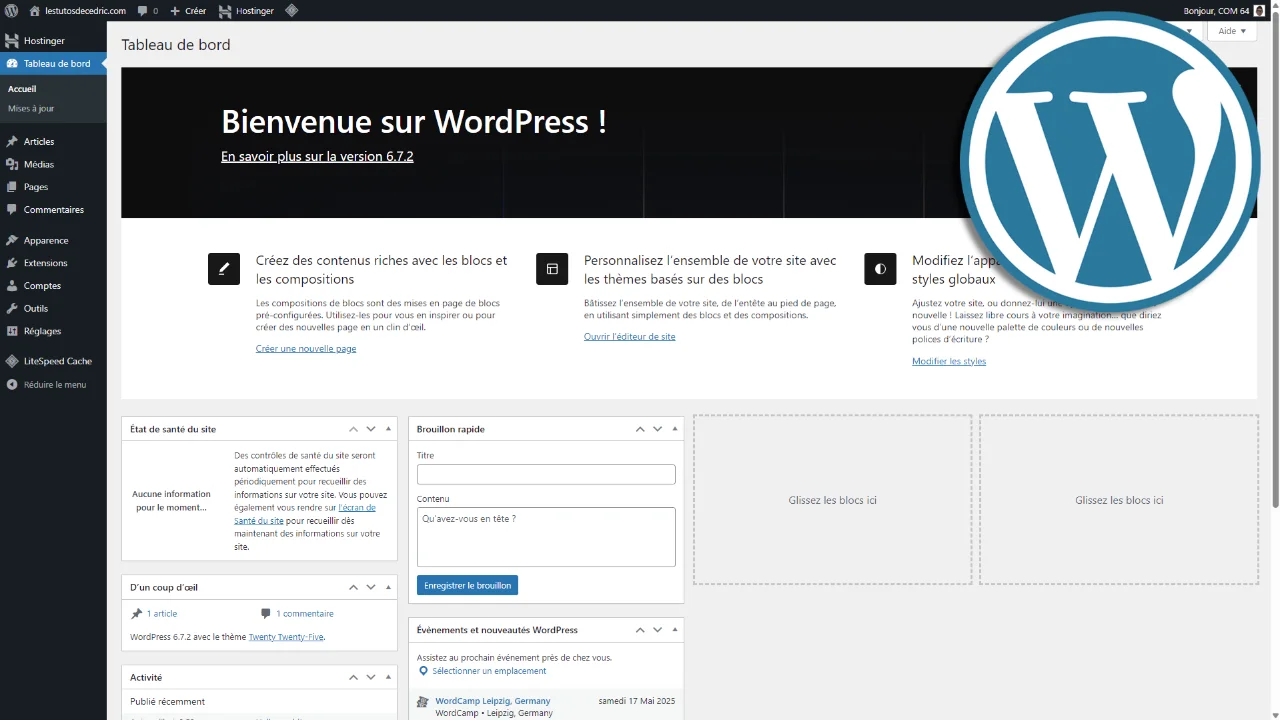
Pour accéder à toutes ces mises à jour, rendez-vous dans votre tableau de bord WordPress, puis cliquez sur « Tableau de bord » puis « Mises à jour ». Tout est centralisé au même endroit.
Comment s’organiser pour Ne Pas Oublier de faire les mises à jour ?
Je sais que c’est parfois fatiguant de penser aux mises à jour. Voici mes astuces concrètes pour ne jamais oublier.
Créez un rappel hebdomadaire dans votre agenda. Tous les lundis matins par exemple, connectez-vous 5 minutes à WordPress pour vérifier les mises à jour disponibles.
Moi personnellement, j’intègre des fonctions métier directement dans WordPress. Mon CRM clients, mon calendrier de rendez-vous, ma gestion de projets. Du coup, je suis obligé de me connecter tous les jours. Et quand je vois qu’il y a une mise à jour disponible, je la fais immédiatement. Vous voyez, comme ça, en lui donnant des fonctions importantes pour votre activité, vous vous forcez à revenir régulièrement. 😉
Vous pouvez aussi activer les notifications par email quand des mises à jour sont disponibles. Vous verrez, ça devient un réflexe en quelques semaines.
💡 Bon à savoir : Si vous intégrez des outils de gestion de votre activité directement dans WordPress (planning de rendez-vous, CRM clients, suivi comptable), vous serez naturellement amené à vous connecter régulièrement. En plus, si vous souhaitez gagner en visibilité, vous devez publier des articles dans votre Blog régulièrement. Raison de plus de se connecter régulièrement. Résultat : vous verrez immédiatement quand des mises à jour sont disponibles et vous les ferez sans y penser.
Gérer Intelligemment les extensions WordPress
Le Piège des Extensions Inutiles
Chaque extension installée sur votre site, même inactive, peut contenir des failles de sécurité exploitables par des pirates. Garder des extensions inactives, c’est comme laisser des portes déverrouillées dans votre maison, même si vous ne les utilisez jamais. Plus vous avez d’extensions, plus vous aurez de mises à jour à faire.
Moi par exemple, quand Hostinger préinstalle des extensions sur un nouveau site WordPress, la première chose que je fais, c’est de les désactiver puis de les supprimer si je ne les utilise pas. Je vais dans « Extensions », je sélectionne toutes celles qui ne me servent à rien, je clique sur « Désactiver », puis sur « Supprimer ». Vraiment, ne gardez que ce qui a une vraie fonction dans votre site.
Comment Choisir des Extensions Fiables ?
Avant d’installer une extension WordPress, vérifiez systématiquement ces 4 critères de sécurité :
- Plus de 10 000 installations actives : Une extension populaire est généralement plus sûre. Beaucoup d’utilisateurs signifient que les failles sont rapidement détectées et corrigées.
- Note minimum 4 étoiles sur 5 : Regardez les avis des utilisateurs. Une mauvaise note peut cacher des problèmes de sécurité ou de compatibilité.
- Dernière mise à jour datant de moins de 3 mois : Si l’extension n’a pas été mise à jour depuis 6 mois ou 1 an, c’est mauvais signe. Le développeur a peut-être abandonné le projet.
- Compatible avec votre version WordPress : Vérifiez que l’extension fonctionne avec votre version actuelle de WordPress.
Pour vérifier ces informations, allez sur wordpress.org (le site officiel de WordPress, à ne pas confondre avec WordPress.com). Vous y trouverez toutes les informations détaillées sur chaque extension. Pour le site officiel de WordPress en version française, allez sur fr.wordpress.org.
La règle du « Une Extension = Une Fonction »
Résistez à la tentation d’installer des extensions « au cas où ». Chaque extension doit avoir une fonction active et mesurable sur votre site. Si vous ne l’utilisez pas concrètement, supprimez-la. Ne gardez pas d’extensions que vous n’utilisez pas, ou presque pas. Dans certains cas, mieux vaut 1 extension payante qui fait plusieurs taches, que plein d’extensions gratuites.
💡 Astuce : Programmez un audit de sécurité trimestriel (ou tous les 6 mois) dans votre agenda. Connectez-vous à WordPress, parcourez vos extensions installées et posez-vous la question : « Est-ce que j’utilise vraiment cette fonction depuis 3 mois ? ». Si la réponse est non, supprimez l’extension immédiatement. Pas de sentiment, soyez radical.
Installer et Configurer une Extension de Sécurité WordPress
Solid Security : L’extension de Sécurité Pro, mais Gratuite
Pour ajouter une couche de protection supplémentaire à votre site WordPress, je vous recommande d’installer une extension de sécurité dédiée. Mon choix : Solid Security (anciennement iThemes Security).
Cette extension gratuite est vraiment complète et parfaite pour les débutants. Elle a trois gros avantages. L’interface est entièrement en français, donc vous comprenez tout ce que vous faites. La configuration est guidée pas à pas, même sans compétences techniques. Et toutes les fonctions essentielles sont gratuites, pas besoin de payer une version premium pour protéger efficacement votre site.
Les 3 paramètres Essentiels à Activer
Une fois Solid Security installée, voici les 3 réglages prioritaires à configurer immédiatement :
- Déplacer la page de connexion : Par défaut, votre page de connexion WordPress est toujours accessible sur votresite.com/wp-admin. Tous les pirates le savent et lancent des attaques automatisées sur cette URL. Solid Security vous permet de changer cette adresse en quelque chose de personnalisé comme votresite.com/ma-connexion-securisee. Les robots pirates ne trouveront plus votre page de connexion.
- Désactiver XML-RPC : C’est une fonction obsolète de WordPress qui était utile avant mais qui aujourd’hui est principalement exploitée par les pirates pour lancer des attaques par force brute. Désactivez-la, vous n’en avez pas besoin. Solid Security fait ça en un clic.
- Activer l’authentification à 2 facteurs (2FA) : C’est LA protection la plus puissante contre le piratage de compte. L’authentification à 2 facteurs, c’est quoi concrètement ? En plus de votre mot de passe, vous devez entrer un code temporaire envoyé par mail, ou généré par votre smartphone (si vous optez pour une authentification par application comme Google Authentificator). Même si un pirate obtient votre mot de passe, il ne pourra jamais se connecter sans votre téléphone, ou sans avoir accès à votre boîte mail.
Ces 3 réglages à eux seuls bloquent 80% des attaques automatisées basiques. C’est vraiment puissant pour si peu d’efforts.
Comment configurer l’Authentification à 2 Facteurs ?
Pas de panique, c’est plus simple que ça en a l’air. Voici les étapes :
Solid Security inclut déjà la fonction d’authentification à 2 facteurs. Activez-la dans les réglages. Ensuite, soit vous demandez l’envoi du code par email ou soit par application et vous téléchargez une application comme Google Authenticator ou Microsoft Authenticator sur votre smartphone (c’est gratuit).
Scannez le QR code qui apparaît sur votre écran WordPress avec l’application. Ça prend 2 secondes. L’application génère alors un code à 6 chiffres qui change toutes les 30 secondes.
Testez votre première connexion. Entrez votre identifiant et mot de passe normalement, puis entrez le code généré par l’application. Et voilà, vous êtes connecté.
La première fois, ça peut sembler un peu complexe, mais ensuite c’est automatique et très rapide. Honnêtement, ça prend 10 secondes de plus à chaque connexion, mais le gain de sécurité est énorme.
💡 Astuce : La configuration d’une extension de sécurité vous semble complexe ? Je propose des sessions d’accompagnement et de coaching WordPress en visioconférence (Google Meet) pour vous apprendre à créer et gérer un Site Web ou une Boutique en ligne avec WordPress. Laissez-vous guider, pas à pas, dans la sécurisation complète de votre site WordPress.
>>> Vous souhaitez en savoir plus ?

Créer des Sauvegardes Manuelles Régulières
Pourquoi Doubler la Sauvegarde Automatique ?
Vous vous dites peut-être : « Mais Hostinger fait déjà des sauvegardes quotidiennes automatiques, pourquoi en faire d’autres ? ». Bonne question.
Même si votre hébergeur assure des sauvegardes automatiques, c’est prudent d’avoir VOS PROPRES sauvegardes. Voici pourquoi.
Vous avez le contrôle total. Vous décidez exactement quand sauvegarder votre site, par exemple juste avant d’installer un nouveau plugin ou de changer de thème. Vous pouvez exporter vos sauvegardes hors de votre hébergeur et les conserver sur votre disque dur ou une clé USB. Si vous changez d’hébergeur un jour, c’est beaucoup plus simple. Et surtout, vous pouvez créer une sauvegarde AVANT et APRÈS chaque modification importante de votre site.
C’est comme avoir une copie de vos documents importants à la fois dans un coffre-fort bancaire ET chez vous. La double sécurité, ça rassure.
WP Vivid : L’extension de Sauvegarde Gratuite
Pour créer vos propres sauvegardes WordPress, je vous recommande WP Vivid. C’est une extension gratuite, complète et vraiment fiable avec plus de 800 000 installations actives.
Les avantages de WP Vivid sont nombreux. L’interface est simple et entièrement en français. Vous créez une sauvegarde complète en un seul clic : thème, extensions, médias, base de données, tout est copié. Et vous pouvez exporter vos sauvegardes vers votre ordinateur, Dropbox ou Google Drive.
WP Vivid dispose également d’une fonction sauvegarde automatique que vous pouvez programmer chaque jour. Vous n’avez besoin d’aucune compétence technique, tout est automatisé. Franchement, c’est vraiment accessible.
Comment créer votre Première Sauvegarde ?
Voici les étapes pour créer votre première sauvegarde avec WP Vivid :
- Installez WP Vivid depuis « Extensions > Ajouter une extension » dans votre tableau de bord WordPress.
- Une fois installée, activez l’extension puis cliquez sur « WP Vivid » dans le menu de gauche.
- Cliquez sur l’onglet « Sauvegarder et Restaurer » en haut de la page.
- Cochez la case « Cette sauvegarde peut être supprimée uniquement manuellement » pour être sûr de ne pas la perdre.
- Cliquez sur le bouton « Sauvegarder maintenant » et attendez quelques minutes que la sauvegarde se termine.
Une fois la sauvegarde terminée, vous la retrouvez en bas de la page. Cliquez sur « Télécharger » pour l’exporter sur votre ordinateur. Libre à vous ensuite de la stocker où vous voulez : disque dur externe, clé USB, cloud personnel.
Moi je vous recommande de créer une sauvegarde chaque fois que vous ajoutez un plugin, modifiez votre thème ou mettez à jour WordPress. Ça prend 5 minutes et ça peut vous sauver des heures de reconstruction si quelque chose tourne mal. Pensez aussi à faire une sauvegarde quand vous avez travaillez sur les pages ou les articles de votre site. Sinon, vous pourriez tout perdre et revenir à la dernière sauvegarde.
💡 Astuce : Créez systématiquement une sauvegarde manuelle juste AVANT d’installer un nouveau plugin, de changer de thème ou de faire une grosse mise à jour WordPress. Si quelque chose se passe mal (site cassé, erreur fatale), vous pourrez restaurer en quelques clics l’état précédent parfaitement fonctionnel. 5 minutes d’anticipation = tranquillité garantie. Conservez également vos 3 dernières sauvegardes, au cas ou une sauvegarde c’est mal enregistrée.
FAQ – Questions Fréquentes sur la Sécurité WordPress
WordPress est-il vraiment sécurisé ?
WordPress en lui-même est un logiciel sécurisé, utilisé par plus de 43% des sites web dans le monde. Les vulnérabilités proviennent principalement des extensions obsolètes, des mots de passe faibles ou des hébergements peu fiables. En appliquant les bonnes pratiques (mises à jour régulières, extensions fiables, hébergeur sécurisé, sauvegardes), WordPress est aussi sûr qu’une plateforme propriétaire. Le risque zéro n’existe pas, mais vous pouvez contrôler 95% des vulnérabilités.
Combien de temps faut-il pour sécuriser un site WordPress ?
Si votre site est déjà en ligne, comptez 30 minutes pour appliquer toutes les mesures de sécurité essentielles. Installer Solid Security, configurer l’authentification à 2 facteurs, activer les paramètres de sécurité, installer WP Vivid et créer une première sauvegarde, faire l’audit des extensions. Ensuite, l’entretien hebdomadaire pour vérifier les mises à jour prend 5 minutes.
Faut-il payer une extension de sécurité ou la version gratuite suffit-elle ?
Pour 90% des sites WordPress (sites vitrines, blogs, petites boutiques), les versions gratuites de Solid Security et WP Vivid sont largement suffisantes. Les versions payantes ajoutent des fonctions avancées (scan malware automatique, firewall applicatif, protection DDoS) utiles pour des sites à fort trafic ou e-commerce important. Pour débuter, commencez par les versions gratuites et les bonnes pratiques de base, c’est déjà très efficace.
Que faire si mon site WordPress est piraté ?
Si votre site est piraté, agissez immédiatement. Changez tous vos mots de passe : WordPress, hébergeur, FTP et base de données. Contactez le support de votre hébergeur pour signaler l’incident. Restaurez une sauvegarde propre datant d’avant le piratage si vous en avez une. Scannez votre site avec Solid Security pour identifier les fichiers modifiés. Si vous n’avez pas de sauvegarde, faites appel à un professionnel WordPress (comme COM 64, mon agence WordPress) rapidement pour nettoyer votre site, ou en créé un tout neuf avec toutes les anciennes informations.
Dois-je donner un accès administrateur à mon développeur ou prestataire ?
Par sécurité, ne donnez JAMAIS un accès administrateur permanent. Créez plutôt un compte « Éditeur » ou « Auteur » avec des permissions limitées, ou créez temporairement un compte Administrateur que vous supprimerez après l’intervention. Si un accès admin est absolument nécessaire (installation plugin, modification thème), donnez-le uniquement le temps de l’intervention et supprimez-le immédiatement après. Privilégiez les prestataires de confiance avec références vérifiables. Sachez qu’une personne disposant d’un accès Administrateur peut supprimer votre compte, désactiver vos accès et vous prendre en otage.
Pour finir, je dirais que…
La sécurité WordPress repose sur 5 piliers simples à mettre en place. Choisissez un hébergeur fiable comme Hostinger avec sauvegarde quotidienne automatique. Maintenez WordPress, vos extensions et vos thèmes à jour chaque semaine. Gardez uniquement les extensions utiles, fiables et actives. Installez Solid Security et configurez les 3 paramètres essentiels : déplacement page de connexion, désactivation XML-RPC et authentification à 2 facteurs. Créez des sauvegardes manuelles avec WP Vivid avant chaque modification importante.
La sécurité WordPress n’est pas une montagne technique insurmontable. En appliquant ces 5 pratiques simples, vous réduisez de 95% les risques de piratage. Commencez aujourd’hui, même si vous n’avez que 30 minutes devant vous. Votre site et votre activité méritent cette protection.
Abonnez-vous à ma newsletter pour recevoir mes conseils WordPress et mes astuces de sécurité directement dans votre boîte mail. N’oubliez pas de vous abonner à ma chaîne YouTube COM 64 – Tutoriels WordPress pour découvrir tous mes tutoriels WordPress en vidéo.
👉 Et vous ? Quelles mesures de sécurité avez-vous déjà mises en place sur votre site WordPress ? Avez-vous rencontré des difficultés lors de la configuration ? Partagez votre expérience et vos questions dans l’espace COM’UNITY !
