

Créer un Site e-Commerce WordPress
Vous rêvez de vendre vos créations en ligne mais les plateformes comme Etsy ou Shopify vous prélèvent des commissions importantes ? Vous souhaitez créer votre propre boutique professionnelle mais vous ne savez pas coder ? Vous êtes au bon endroit.
Créer un site e-commerce WordPress est accessible aux débutants sans compétences techniques. En utilisant WordPress avec l’extension SureCart et un hébergeur adapté comme Hostinger, vous pouvez lancer votre boutique en ligne en quelques heures. Cette solution vous permet de vendre vos produits sans abonnement mensuel contraignant ni commissions élevées, tout en gardant le contrôle total de votre activité.
Dans ce guide complet, je vous montre étape par étape comment créer votre site e-commerce WordPress de A à Z avec SureCart. De la préparation du contenu jusqu’à la première vente. Suivez le tutoriel, même sans expérience technique.
>>> Télécharger le guide au format PDF

Préparer Votre Projet e-Commerce Avant de Créer le Site
Avant de vous lancer dans la création technique de votre boutique en ligne, prenez le temps de préparer votre projet e-commerce. Cette étape vous fait gagner un temps précieux et vous évite de nombreux allers-retours une fois le site en ligne.
Beaucoup d’entrepreneurs se précipitent sur WordPress sans avoir structuré leur offre. Résultat, ils perdent des heures à modifier leurs produits, à refaire leurs photos, à ajuster leurs prix. Pas vous.
Définir Votre Client Idéal et Vos Produits Phares
- Qui voulez-vous servir avec votre boutique en ligne ?
- Quelle est votre cible client ?
- Quel budget moyen peut-elle investir dans vos produits ?
Ces questions sont essentielles pour construire une offre cohérente.
Je vous conseille de commencer avec 3 à 5 produits phares plutôt que 50 produits d’un coup. Vous testez le marché, vous récoltez les premiers avis clients, vous ajustez votre offre. Ensuite seulement, vous enrichissez progressivement votre catalogue.
SureCart permet d’ajouter des produits facilement à tout moment. Vous n’avez pas besoin de tout avoir prêt dès le départ. Lancez-vous avec quelques produits, observez ce qui fonctionne, et développez ensuite.
Préparer Vos Contenus (Photos, Descriptions, Prix)
Avant de créer votre site, rassemblez tous les contenus indispensables. Photos produits de haute qualité avec fond blanc ou mise en contexte. Descriptions détaillées qui présentent les bénéfices et les caractéristiques techniques. Prix compétitifs après étude du marché.
Préparez également les variations de vos produits si nécessaire. Tailles, couleurs, matières. Notez le stock disponible pour chaque variante. Plus vos contenus sont prêts en amont, plus la création du site sera rapide et fluide.
L’importance des photos est capitale pour rassurer l’acheteur en ligne. Il ne peut pas toucher votre produit. Vos visuels doivent compenser ce manque. Investissez dans des photos professionnelles ou apprenez à les réaliser vous-même avec un bon éclairage naturel.
Anticiper la Logistique (Livraison, Paiements, Taxes)
Réfléchissez dès maintenant à vos zones de livraison. Allez-vous livrer uniquement en France ? En Europe ? À l’international ? Je vous conseille de commencer par la France pour simplifier la gestion au départ.
Définissez vos modes de livraison et vos tarifs. Colissimo, Mondial Relay, Chronopost. Forfait unique ou variable selon le poids ? Livraison gratuite dès 50 euros d’achat ? Utilisez les calculateurs de La Poste pour estimer des frais de port réalistes.
Pour les paiements, Stripe et PayPal sont les solutions les plus simples pour débuter. Nous verrons leur configuration dans la suite de ce guide. Concernant les taxes, la TVA s’applique si votre chiffre d’affaires dépasse 85 000 euros par an en France.
Les 5 éléments à préparer avant de créer le site :
- Votre client idéal (qui, besoins, budget)
- Vos 3 à 5 produits phares
- Vos photos produits professionnelles
- Vos descriptions de produits complètes
- Votre stratégie de livraison et paiements
💡 Astuce : Ne cherchez pas la perfection dès le départ. Commencez avec 3 à 5 produits, testez le marché, récoltez les premiers avis clients, puis ajoutez progressivement d’autres produits. Un site e-commerce est un projet évolutif, pas une création figée. Vous pourrez toujours enrichir votre catalogue plus tard.
Choisir le Bon Hébergement pour Votre Site e-Commerce WordPress
Votre hébergement web est la fondation de votre boutique en ligne. Un mauvais choix vous coûtera cher en performances, en sécurité, et en stress. Voyons comment choisir le bon hébergeur pour débuter sereinement.
Qu’est-ce qu’un Hébergement Web et Pourquoi Est-il Essentiel ?
Un hébergement web, c’est comme louer un local commercial pour votre boutique physique. Sans local, impossible de vendre. Sans hébergement, votre site n’existe pas sur Internet.
Concrètement, l’hébergeur stocke tous les fichiers de votre site WordPress sur un serveur. Vos images produits, votre base de données, vos commandes clients. Ce serveur fonctionne 24 heures sur 24 pour rendre votre boutique accessible à vos visiteurs du monde entier.
Pour un site e-commerce, les performances de l’hébergement sont cruciales. Un site qui charge lentement perd des ventes. Chaque seconde de chargement en plus fait fuir 7% des visiteurs. Vous ne pouvez pas vous permettre ça.
Les 4 Critères de Choix d’un Hébergeur e-Commerce
Tous les hébergeurs ne se valent pas. Voici les 4 critères essentiels pour faire le bon choix :
- Performances : Vitesse de chargement rapide pour maximiser vos conversions. Un site lent fait fuir les clients. Visez un temps de chargement sous 3 secondes.
- Sécurité SSL : Certificat HTTPS gratuit inclus. C’est obligatoire pour les paiements en ligne. Sans SSL, les navigateurs affichent un avertissement qui fait fuir vos visiteurs.
- Support francophone : Aide disponible en français en cas de problème technique. Quand votre site est en panne, vous n’avez pas le temps de chercher des solutions sur Google.
- Prix abordable : Adapté au budget d’un entrepreneur débutant. Inutile de payer 50 euros par mois quand vous démarrez. Un bon hébergement coûte entre 3 et 10 euros mensuels.

Hostinger : L’Hébergeur Recommandé pour Débuter en e-Commerce
Pour héberger votre site e-commerce WordPress, je vous recommande Hostinger. C’est l’hébergeur que j’utilise pour mes clients de l’agence COM 64 à Pau.
Pourquoi Hostinger ?
L’installation WordPress se fait en un clic. L’interface est en français et intuitive. Le certificat SSL est gratuit et activé automatiquement. Le support francophone est disponible 24h/24 et 7j/7 par chat en direct.
Les performances sont excellentes pour le prix. Hostinger utilise des serveurs LiteSpeed et propose un cache intégré. Votre boutique charge rapidement dès le premier jour. Et le prix est imbattable pour débuter.
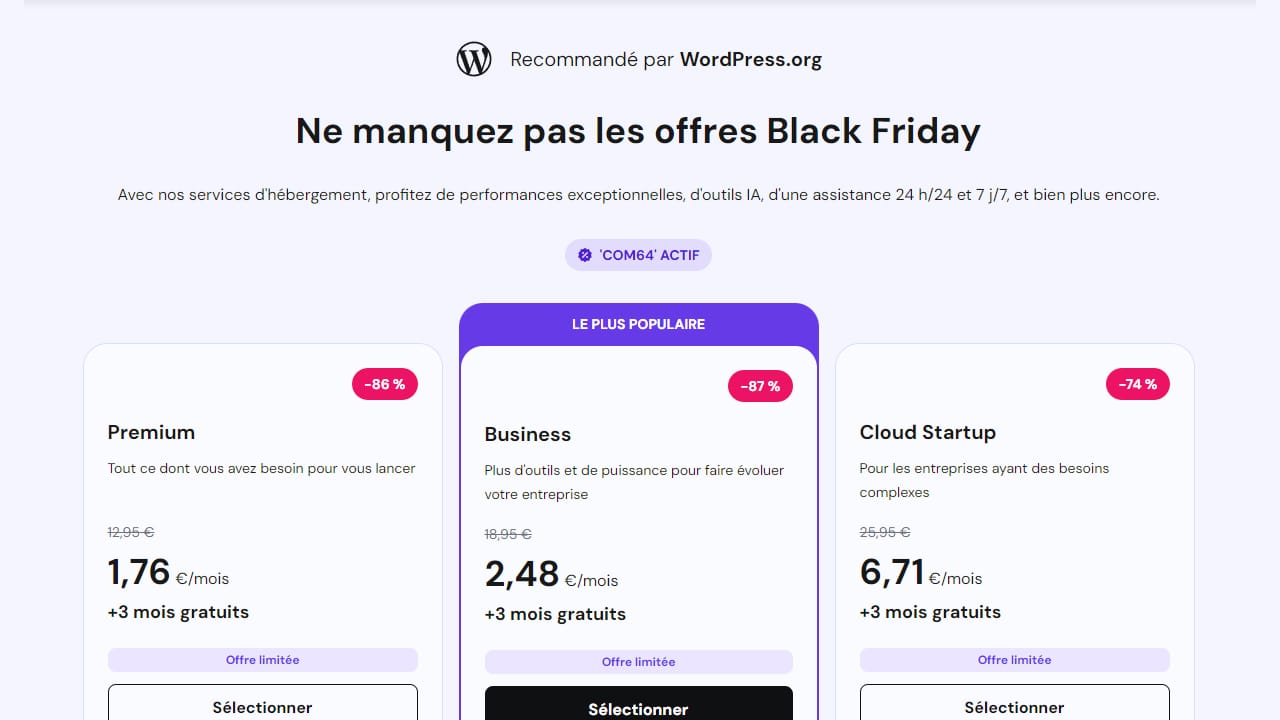
Je vous conseille l’offre Business à 2,99 euros par mois (hors période de réduction). Elle inclut tout ce dont vous avez besoin. Installation WordPress automatique, SSL gratuit, nom de domaine offert la première année, et assez de ressources pour gérer jusqu’à 5000 visiteurs mensuels.
Si vous anticipez plus de trafic ou voulez de meilleures performances dès le départ, l’offre Cloud Startup à 9,99 euros par mois (hors période de réduction) est idéale. Plus de puissance, plus de ressources, des sauvegardes automatiques quotidiennes.
💡 Bon à savoir : Profitez des offres promotionnelles d’Hostinger en début d’année (janvier-février) et lors du Black Friday (novembre) pour économiser jusqu’à 70% sur votre abonnement annuel. Un hébergement Business à 2,99 euros par mois au lieu de 9,99 euros par mois, c’est 84 euros d’économie sur un an. Pensez à prendre un abonnement de 2 ou 4 ans pour verrouiller le tarif promotionnel le plus longtemps possible.
Installer WordPress et Configurer SureCart pour Votre Boutique
Maintenant que vous avez choisi votre hébergement, passons à l’installation de WordPress et à la configuration de votre extension e-commerce. Vous allez voir, c’est beaucoup plus simple que vous ne l’imaginez.
Installer WordPress en 3 Clics avec Hostinger
Hostinger propose une installation automatique de WordPress. Vous n’avez rien à configurer manuellement, tout est géré pour vous.
Connectez-vous au panneau de contrôle HPanel de votre compte Hostinger. Cherchez la section “Site web” et cliquez sur “Ajouter un site”. Cliquez sur WordPress. Vous arrivez sur un formulaire d’installation.
Remplissez les informations demandées. Nom de votre site, adresse email administrateur, mot de passe sécurisé. Choisissez un mot de passe fort avec majuscules, minuscules, chiffres et symboles. Validez le formulaire.
L’installation se lance automatiquement. Patientez 2 à 3 minutes. Hostinger installe WordPress, configure votre base de données, et active le certificat SSL HTTPS. Une fois terminé, vous serez redirigé vers le tableau de bord de WordPress.
Les 4 étapes d’installation WordPress avec Hostinger :
- Connexion au panneau hPanel Hostinger
- Clic sur “Ajouter un site”
- Sélectionnez « WordPress »
- Remplissage du formulaire (nom site, email, mot de passe)
- Validation et attente 1-3 minutes (installation automatique)
Voilà, votre WordPress est prêt. Vous pouvez accéder à votre tableau de bord.
Pourquoi Choisir SureCart Plutôt que WooCommerce ?
WordPress seul ne suffit pas pour vendre en ligne. Vous avez besoin d’une extension e-commerce. Plusieurs solutions existent sur le marché dont : WooCommerce et SureCart.
WooCommerce est la solution historique, la plus connue. Mais elle est devenue complexe avec le temps. Vous devez installer de nombreuses extensions complémentaires pour les paiements, les emails, les taxes, les statistiques. L’interface date un peu.
SureCart est l’alternative moderne. L’interface est intuitive et agréable à utiliser. Tout est intégré nativement : paiements Stripe et PayPal, gestion des taxes, emails automatiques, tunnel de commande optimisé. Pas besoin d’installer 10 extensions différentes.
SureCart est plus simple à configurer et plus rapide à prendre en main. Pour une boutique débutant avec 0 à 100 produits, c’est largement suffisant. La version gratuite offre déjà toutes les fonctionnalités essentielles. WooCommerce reste plus puissant pour les boutiques complexes avec des besoins très spécifiques, mais vous n’en êtes pas là.
Installer et Configurer SureCart sur WordPress
Dans votre tableau de bord WordPress, cliquez sur “Extensions” dans le menu de gauche. Puis sur “Ajouter une extension”. Vous arrivez sur le répertoire officiel des extensions WordPress.
Tapez “SureCart” dans la barre de recherche en haut à droite. Cliquez sur “Installer maintenant”. L’installation prend quelques secondes. Une fois terminée, cliquez sur “Activer”.
SureCart lance automatiquement un assistant de configuration. Suivez les étapes. Sélectionnez votre pays (France), votre devise (EUR), votre langue (Français). Laissez le mode “Test” activé pour l’instant.
Le mode test vous permet de tester votre boutique sans encaisser de vrais paiements. Vous pouvez créer des produits, simuler des achats avec les cartes bancaires de test de Stripe, vérifier que tout fonctionne correctement. Vous passerez en mode production uniquement quand vous serez prêt à vendre réellement.
Si vous préférez suivre une démonstration visuelle complète, je vous invite à regarder ma formation vidéo gratuite de 3h30 sur ma chaîne YouTube COM 64 où je crée un site e-commerce WordPress de A à Z en temps réel. Vous verrez chaque manipulation à l’écran, de l’installation d’Hostinger jusqu’à la première vente, sans rien couper.
💡 Astuce : Activez toujours le mode test de SureCart avant de configurer vos paiements réels. Cela vous permet de tester le tunnel de commande, de simuler des achats fictifs avec les cartes de test Stripe, et de vérifier que tout fonctionne correctement avant d’ouvrir votre boutique au public. Vous passerez en mode production uniquement quand vous serez prêt à recevoir vos premières vraies commandes.
Créer Vos Produits et Configurer les Paiements en Ligne
Votre WordPress et SureCart sont installés. Place à la création de vos produits et à la configuration des moyens de paiement. C’est là que votre boutique prend vraiment vie.
Ajouter Votre Premier Produit avec SureCart
Dans votre tableau de bord WordPress, cliquez sur “SureCart” dans le menu de gauche. Puis sur “Produits”. Cliquez sur “Ajouter un produit” pour créer votre première fiche produit.
Remplissez les informations essentielles. Le nom de votre produit doit être clair et descriptif. La description présente les bénéfices pour le client d’abord, puis les caractéristiques techniques. Expliquez ce que votre produit apporte concrètement à l’acheteur.
Indiquez le prix TTC (toutes taxes comprises). Ajoutez votre photo principale. Je vous recommande un format carré de 1000×1000 pixels minimum pour un rendu professionnel. Vous pouvez ajouter plusieurs photos sous différents angles.
Si votre produit existe en plusieurs variations (tailles, couleurs, matières), cliquez sur l’onglet “Variations”. Créez vos options et définissez le stock disponible pour chaque combinaison. SureCart gère automatiquement la disponibilité selon vos stocks.
Pour débuter, concentrez-vous sur 3 à 5 produits bien présentés. Testez le marché avec cette sélection. Observez les retours clients, ajustez vos descriptions et vos prix. Vous enrichirez progressivement votre catalogue en fonction des demandes.
Configurer les Paiements en Ligne (Stripe et PayPal)
Pour encaisser vos ventes, vous devez connecter des passerelles de paiement à SureCart. Je vous recommande Stripe et PayPal pour commencer.
Stripe permet d’accepter les paiements par carte bancaire directement sur votre site. Créez un compte Stripe gratuit sur stripe.com. Vérifiez votre identité en fournissant vos documents (carte d’identité, justificatif de domicile). Une fois votre compte validé, vous pourrez connecter Stripe à votre extension SureCart en 3 clics.
Dans SureCart. Allez dans SureCart, Réglages, Paiements, Stripe, et cliquez sur « Connecter ».
PayPal fonctionne de la même façon. Créez un compte professionnel PayPal gratuit. Connectez-le à SureCart via les réglages de paiement. PayPal propose également une intégration simplifiée.
Rassurez-vous sur la sécurité. Les données bancaires de vos clients ne transitent jamais par votre site WordPress. Stripe et PayPal gèrent tout de manière sécurisée. Ils sont certifiés PCI-DSS, la norme de sécurité bancaire internationale.
Concernant les commissions, Stripe prélève 1,5% plus 0,25 euro par transaction en Europe. PayPal prend environ 2,5% par transaction. Ces frais sont automatiquement déduits avant le versement sur votre compte.
| Critère | Stripe | PayPal |
| Commission | 1,5% + 0,25€ | ~2,5% |
| Délai versement | 7 jours | Immédiat (compte PayPal) |
| Méthodes paiement | CB, Apple Pay, Google Pay | PayPal, CB |
| Interface | Moderne, intégrée | Redirection vers PayPal |
💡 Bon à savoir : Vous vous sentez dépassé par la configuration des paiements en ligne, la création de vos produits, ou le design de votre boutique ? Je propose des sessions d’accompagnement et de coaching WordPress individuelles en visioconférence (Google Meet) pour vous guider pas à pas dans la création de votre site e-commerce. Je réponds à toutes vos problématiques : installation SureCart, configuration Stripe et PayPal, création produits, gestion livraison, design avec Spectra, référencement SEO, et stratégie marketing e-commerce.
>>> Réservez votre séance de coaching sur Coaching WordPress.

Paramétrer la Livraison et les Frais de Port
Dans SureCart, accédez aux réglages de livraison. Définissez vos zones géographiques. Pour commencer, je vous conseille de livrer uniquement en France métropolitaine. Vous simplifiez la gestion et vous limitez les risques de problèmes douaniers.
Créez vos modes de livraison. Colissimo, Mondial Relay, Chronopost. Pour chaque mode, définissez un tarif. Vous pouvez proposer un forfait unique (4,90 euros pour toute la France), un tarif variable selon le poids ou le montant du panier, ou la livraison gratuite dès un certain montant d’achat.
Indiquez les délais de livraison estimés. 3 à 5 jours ouvrés pour Colissimo, 4 à 6 jours pour Mondial Relay. Ces informations rassurent vos clients. Utilisez les calculateurs de frais de port de La Poste ou Colissimo pour définir des tarifs réalistes qui couvrent vos coûts réels.
💡 Bon à savoir : Proposez toujours les deux modes de paiement (Stripe ET PayPal) pour maximiser votre taux de conversion. Certains clients n’ont pas de carte bancaire mais un compte PayPal, d’autres préfèrent payer directement par carte sans créer de compte PayPal. En offrant les deux options, vous éliminez les freins à l’achat et vous augmentez vos ventes de 15 à 25% en moyenne.
Personnaliser le Design de Votre Boutique WordPress
Vos produits sont créés, les paiements sont configurés. Il est temps de donner à votre boutique en ligne un design professionnel et attractif. Pas besoin de compétences en design pour y arriver.
Installer le Thème Astra et le Constructeur Spectra
Le thème définit l’apparence générale de votre site WordPress. Je vous recommande Astra. C’est un thème gratuit, léger et performant. Il est parfaitement compatible avec SureCart et offre de nombreuses options de personnalisation.
Pour installer Astra, allez dans Apparence, Thèmes, Ajouter un thème. Recherchez “Astra” dans la barre de recherche. Cliquez sur Installer puis sur Activer. Votre site adopte immédiatement le nouveau thème.
Maintenant, installez Spectra. C’est un constructeur de page gratuit basé sur Gutenberg, l’éditeur natif de WordPress. Spectra est une excellente alternative à Elementor ou Divi, mais en plus simple et plus performant.
Allez dans Extensions, Ajouter une extension, recherchez “Spectra”. Installez et activez l’extension. Spectra ajoute des blocs visuels avancés à votre éditeur WordPress. Vous créez vos pages en glissant et déposant des éléments. Aucun code nécessaire. L’interface est intuitive et visuelle.
Créer Votre Page d’Accueil Attractive
Votre page d’accueil est la vitrine de votre boutique. Elle doit donner envie d’acheter dès les premières secondes. Créez une nouvelle page et nommez-la “Accueil”. Utilisez Spectra pour la construire.
Ajoutez une bannière hero en haut de page. Un visuel impactant de votre produit phare avec un titre accrocheur et un bouton “Découvrir la boutique”. Cette section capte immédiatement l’attention de vos visiteurs.
Créez ensuite une section “Nos produits phares” avec 3 à 4 de vos meilleurs produits mis en avant. Ajoutez une section “Pourquoi nous choisir ?” où vous listez vos avantages. Livraison rapide, paiement sécurisé, service client réactif, garantie satisfait ou remboursé.
Si vous avez des témoignages clients, intégrez une section dédiée. Les avis rassurent les nouveaux acheteurs. Terminez par un formulaire d’inscription à votre newsletter pour capturer les emails de vos visiteurs.
Spectra propose des blocs pré-conçus que vous personnalisez selon vos besoins. Changez les couleurs, les textes, les images. En quelques clics, vous obtenez un design professionnel. L’importance des visuels de qualité ne peut pas être négligée. Investissez du temps dans vos photos de produits.
Créer les Pages Légales Obligatoires
Un site e-commerce français doit afficher plusieurs pages légales obligatoires. Les Mentions légales indiquent votre identité, votre hébergeur, le directeur de publication. Les Conditions Générales de Vente (CGV) précisent vos prix, vos conditions de livraison, le droit de rétractation de 14 jours, vos garanties.
La Politique de confidentialité explique comment vous collectez et utilisez les données personnelles de vos clients. C’est une obligation RGPD. Vous devez informer vos visiteurs sur l’utilisation des cookies et leur donner le choix.
Ne paniquez pas. Vous n’avez pas besoin d’un avocat pour rédiger ces pages. Utilisez des générateurs gratuits en ligne ou des IA comme ChatGPT. Remplissez le formulaire avec vos informations, téléchargez le texte généré, et créez vos pages dans WordPress.
Les 5 pages essentielles de votre site e-commerce :
- Page d’accueil (vitrine produits)
- Page boutique (catalogue complet)
- Mentions légales
- Conditions Générales de Vente (CGV)
- Page contact
💡 Astuce : Ne négligez pas vos pages légales (Mentions légales, CGV, Politique de confidentialité). Au-delà de l’obligation légale, elles rassurent vos clients et renforcent votre crédibilité professionnelle. Un site e-commerce sans CGV claires fait fuir les acheteurs potentiels. Utilisez les générateurs gratuits en ligne pour créer ces pages en 10 minutes, adaptez-les à votre activité, et vous êtes en conformité avec la loi française et le RGPD.
FAQ – Questions Fréquentes
Combien coûte la création d’un site e-commerce WordPress ?
Créer un site e-commerce WordPress coûte entre 50 et 200 euros la première année selon l’hébergement choisi. Les frais principaux sont l’hébergement web (2,99 à 9,99 euros par mois chez Hostinger), le nom de domaine (gratuit la première année chez Hostinger), et éventuellement un thème premium (0 à 60 euros). WordPress et SureCart sont gratuits. Contrairement à Shopify (29 à 299 dollars par mois d’abonnement), WordPress ne nécessite pas d’abonnement mensuel contraignant.
Quelle est la différence entre WooCommerce et SureCart ?
SureCart est une alternative moderne à WooCommerce, plus simple et intuitive pour les débutants. WooCommerce nécessite de nombreuses extensions complémentaires (paiements, emails, taxes) tandis que SureCart intègre tout nativement. L’interface de SureCart est plus moderne et ergonomique. WooCommerce reste plus puissant pour les boutiques complexes (plus de 500 produits, besoins avancés), mais SureCart suffit largement pour débuter et gérer jusqu’à 100-200 produits efficacement. Pour en savoir plus, consultez la section Installer WordPress et Configurer SureCart.
Peut-on créer un site e-commerce WordPress sans compétences techniques ?
Oui, créer un site e-commerce WordPress est accessible aux débutants sans compétences en programmation. Les hébergeurs comme Hostinger proposent l’installation automatique de WordPress en un clic. L’extension SureCart et le constructeur Spectra offrent des interfaces visuelles intuitives où vous assemblez les éléments par glisser-déposer, sans toucher au code. En suivant un tutoriel pas à pas, vous pouvez créer votre boutique en ligne en 3 à 6 heures, même en partant de zéro.
Quel hébergement choisir pour un site e-commerce WordPress ?
Pour un site e-commerce WordPress débutant, je recommande l’offre Business d’Hostinger (2,99 euros par mois) qui inclut l’installation WordPress automatique, un certificat SSL gratuit, un nom de domaine offert, et des performances suffisantes pour 0 à 5000 visiteurs mensuels. Si vous anticipez plus de trafic ou souhaitez de meilleures performances, l’offre Cloud Startup (9,99 euros par mois) est idéale. Évitez les hébergements mutualisés premiers prix qui ralentissent votre boutique. Pour en savoir plus, consultez la section Choisir le Bon Hébergement.
Comment sécuriser un site e-commerce WordPress ?
Sécuriser un site e-commerce WordPress nécessite 5 actions essentielles : 1) Activer le certificat SSL HTTPS (inclus chez Hostinger), 2) Installer l’extension de sécurité Solid Security ou Wordfence, 3) Utiliser des mots de passe forts et uniques, 4) Faire des sauvegardes automatiques hebdomadaires avec WPvivid, 5) Maintenir WordPress et les extensions à jour régulièrement. Stripe et PayPal gèrent la sécurité des paiements, vous n’avez pas à stocker de données bancaires sensibles.
Puis-je me faire accompagner dans la création de mon site e-commerce WordPress ?
Oui, si vous préférez être accompagné étape par étape, je propose des séances de coaching WordPress individuelles (1h30 en visioconférence Google Meet) pour créer ensemble votre site e-commerce. Je vous guide de l’achat de votre hébergement, en passant par l’installation de WordPress, la configuration de SureCart, la création de vos produits, le design, et la mise en ligne. Vous pouvez réserver plusieurs séances avec un tarif dégressif et des bonus supplémentaires, voir tous les tarifs de Coaching WordPress. Des formations complètes sont également disponibles dans l’espace COM’UNITY.
Pour finir, je dirais que…
Vous avez maintenant toutes les clés pour créer votre propre site e-commerce WordPress. Cette solution est accessible aux débutants sans compétences techniques. La méthode WordPress avec SureCart et Hostinger vous offre une alternative économique sans abonnement mensuel contraignant.
Vous gardez le contrôle total de votre boutique et de vos données, contrairement aux plateformes à commissions comme Etsy ou Shopify. L’investissement initial reste modeste. Entre 50 et 200 euros la première année, contre 348 à 3588 dollars par an pour Shopify.
En suivant ce tutoriel pas à pas, vous créez votre boutique en 3 à 6 heures. Lancez-vous dès aujourd’hui avec 3 ou 5 produits. Testez le marché, récoltez vos premiers avis clients, et faites grandir votre activité progressivement. Votre indépendance entrepreneuriale commence maintenant.
Abonnez-vous à ma newsletter pour recevoir mes meilleurs conseils WordPress, mes tutoriels e-commerce, et mes stratégies marketing directement dans votre boîte mail chaque semaine.
N’oubliez pas de vous abonner à ma chaîne YouTube COM 64 où vous trouverez plus de tutoriels WordPress gratuits, dont la formation vidéo complète de 3h30 sur la création d’un site e-commerce avec SureCart.
👉 Et vous ? Quels produits allez-vous vendre dans votre première boutique WordPress ? Êtes-vous artisan créateur, commerçant local, restaurateur, ou entrepreneur digital ? Partagez votre projet et vos questions dans l’espace COM’UNITY, je vous y réponds personnellement !