
- Créer un Site Web WordPress pour Auto-Entrepreneur
- Choisir son Hébergement et Installer WordPress
- Configurer les Bases de WordPress pour Auto-Entrepreneur
- Personnaliser le Design de son Site WordPress
- Créer sa Page d'Accueil Professionnelle avec un Page Builder
- Intégrer les Fonctionnalités Essentielles (Contact, Réservation, CRM, Blog)
- FAQ – Questions Fréquentes sur la Création d'un Site WordPress Auto-Entrepreneur
- Pour finir, je dirais que…
Créer un Site Web WordPress pour Auto-Entrepreneur
Créer un site web quand on est auto-entrepreneur, c’est souvent le parcours du combattant. Entre les budgets serrés et la peur de ne pas y arriver techniquement, beaucoup abandonnent ou dépensent des sommes importantes pour déléguer.
Créer un site WordPress pour auto-entrepreneur est aujourd’hui accessible, même sans compétences techniques. Avec les bons outils (hébergement Hostinger, thème Astra gratuit, extensions WordPress : Fluent Forms, Fluent Booking et Fluent CRM), vous pouvez mettre en ligne un site professionnel en quelques heures. Ce guide vous montre étape par étape comment créer votre site vitrine professionnel avec formulaire de contact, système de réservation et blog, le tout pour moins de 50€ par an.
Dans ce tutoriel complet avec vidéo intégrée, vous allez découvrir comment choisir votre hébergement, installer WordPress, personnaliser votre design, créer vos pages essentielles et intégrer vos fonctionnalités professionnelles. Suivez le même processus que pour l’exemple du Site Web de Sophie Fit Coaching, coach sportive.
Choisir son Hébergement et Installer WordPress

Avant de créer votre site WordPress, vous devez comprendre un point essentiel. Un hébergement web, c’est l’espace où les fichiers de votre site sont stockés sur un serveur connecté à Internet 24h/24. Sans hébergement, votre site n’existe pas en ligne.
Pour un auto-entrepreneur débutant, le choix de l’hébergeur est crucial. Vous avez besoin d’un service abordable, performant et surtout simple à utiliser.
Pourquoi Hostinger est l’Hébergeur Idéal pour Auto-Entrepreneur
J’utilise et recommande Hostinger pour sa fiabilité et son excellent rapport qualité-prix. Vous bénéficiez d’une installation WordPress en 1 clic, d’un support francophone réactif et de performances solides pour un site vitrine.
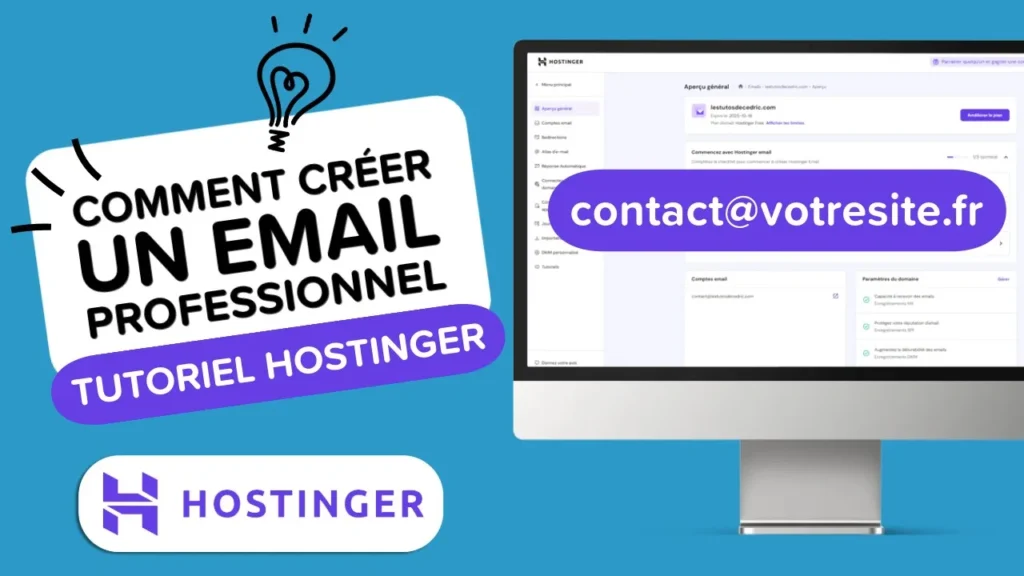
Les offres démarrent à partir de 2,99€ par mois (hors périodes promo où les prix peuvent baisser jusqu’à 0,89€/mois). Vous avez un panneau d’administration simple (appelé le HPanel) qui rend tout accessible, même si vous n’avez jamais touché à un hébergeur. Le nom de domaine est offert, la première année. Vous devrez le renouveler chaque année.
>>> Pour en savoir plus sur les noms de domaine, consultez notre guide complet – En savoir plus sur les Noms de Domaine
Dans ce tutoriel, et pour mes clients et élèves, j’utilise Hostinger comme hébergeur WordPress. C’est l’hébergeur idéal pour débuter sereinement. En passant par le lien de COM 64, et en utilisant le code de réduction COM64, vous bénéficiez des meilleures offres promotionnelles disponibles.
>>> Voir les offres de Hostinger dédiées à la communauté de COM 64
Comparé à O2switch (environ 5€/mois, excellent mais plus cher) ou OVH (interface complexe pour débutants), Hostinger trouve le juste équilibre entre prix, simplicité et performances.

Acheter son Hébergement et son Nom de Domaine
Pour acheter votre hébergement, rendez-vous sur Hostinger. Choisissez l’offre Premium ou Business (recommandées pour un site professionnel). Sélectionnez ensuite votre nom de domaine. Privilégiez un nom court, mémorisable et qui intègre si possible un mot-clé de votre activité.
Créez votre compte, choisissez la durée d’engagement. Plus vous vous engagez longtemps (2 ou 4 ans), plus vous économisez sur le prix mensuel. Procédez au paiement. Voilà, vous avez votre hébergement.
Installer WordPress en 1 Clic
Une fois votre hébergement activé, connectez-vous au panneau de contrôle Hostinger (hPanel). Cherchez l’auto-installer WordPress. Cliquez dessus. Renseignez les informations demandées : nom de votre site, identifiant administrateur, mot de passe sécurisé et votre email.
Lancez l’installation. Elle prend 2 à 3 minutes maximum. Pas de panique, c’est vraiment aussi simple que ça.
💡 Astuce : Profitez des offres promotionnelles Hostinger lors des périodes clés (en début d’année : Janvier et Février, ou pendant le Black Friday en Novembre) pour économiser jusqu’à 70% sur votre abonnement. En vous engageant sur 4 ans, vous descendez à moins de 3€ par mois, soit moins de 36€ par an pour héberger votre site professionnel.
Configurer les Bases de WordPress pour Auto-Entrepreneur
Maintenant que WordPress est installé, vous devez configurer les fondations de votre site. Ces premiers réglages sont essentiels pour partir sur de bonnes bases. Connectez-vous à votre tableau de bord WordPress en ajoutant /wp-admin à votre nom de domaine. Par exemple : votresite.com/wp-admin. Entrez vos identifiants créés lors de l’installation.
Les Premiers Réglages WordPress
Commencez par les réglages de base. Allez dans Réglages > Général. Modifiez le titre de votre site et ajoutez un slogan court qui résume votre activité. Vérifiez que la langue est bien réglée sur Français et le fuseau horaire sur Europe/Paris.
Ensuite, direction Réglages > Permaliens. Choisissez « Titre de la publication » pour avoir des URL optimisées pour le référencement naturel. Vos articles auront des adresses propres et lisibles.
Dernier point important : Réglages > Lecture. Cochez temporairement « Demander aux moteurs de recherche de ne pas indexer ce site« . Vous le décocherez une fois votre site terminé. Ça évite que Google indexe votre site en construction.
Installer le Thème Astra (Gratuit et Performant)
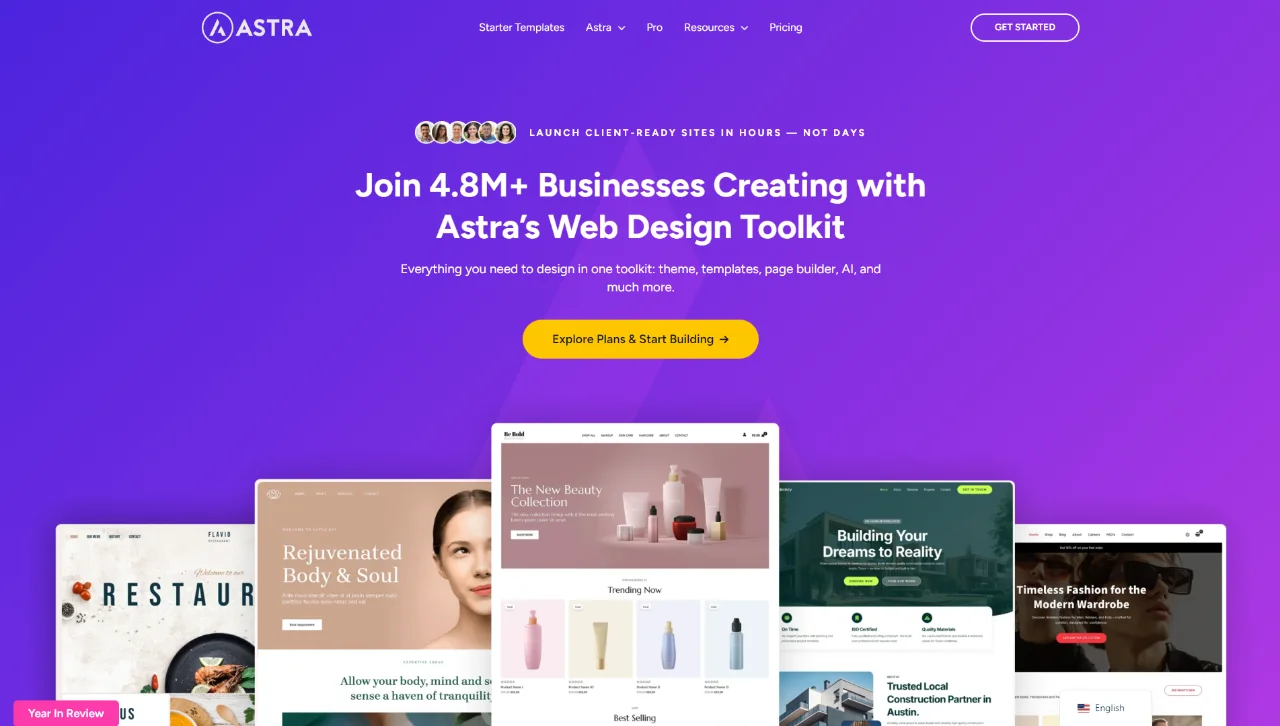
Pour le design de votre site, vous avez besoin d’un thème WordPress. Le thème, c’est le modèle graphique qui détermine l’apparence de votre site. Pour un auto-entrepreneur, je recommande Astra. Il est gratuit, ultra léger, rapide et personnalisable.
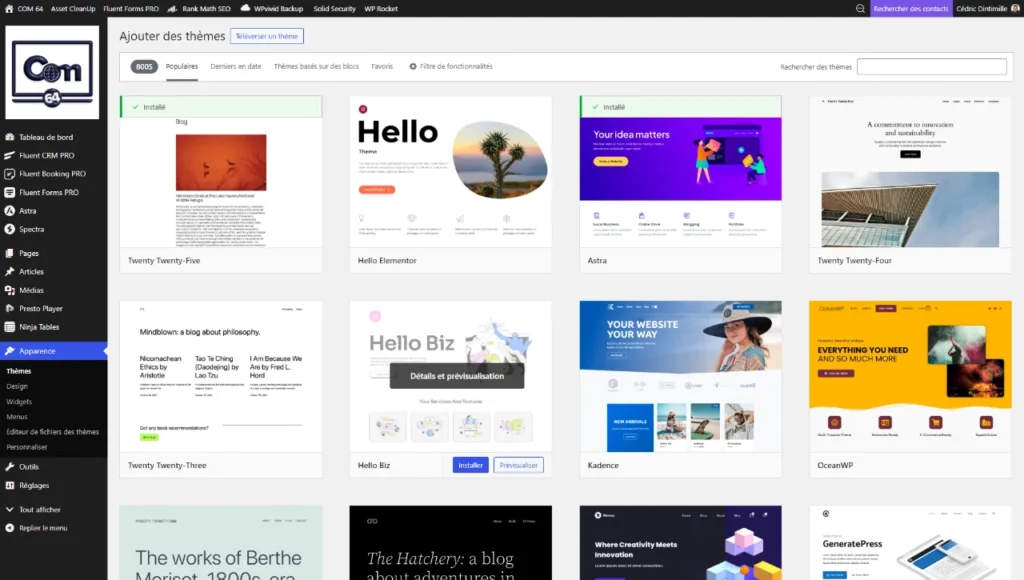
Direction Apparence > Thèmes > Ajouter. Recherchez « Astra » dans la barre de recherche. Cliquez sur Installer puis Activer. Voilà, votre thème est en place.
>>> Pour plus d’informations sur Astra, visitez le site officiel – En savoir plus sur Astra, le thème WordPress gratuit et performant
Créer les Pages Essentielles et le Menu
Un site d’auto-entrepreneur a besoin de pages clés. Voici les 5 pages indispensables à créer :
- Accueil : Votre page vitrine principale
- À propos : Votre présentation pour créer la confiance
- Services : Vos offres et tarifs détaillés
- Contact : Formulaire et coordonnées
- Blog : Vos articles pour le référencement SEO
Pour créer chaque page, allez dans Pages > Ajouter. Donnez un titre à la page et cliquez sur Publier. Nous ajouterons le contenu plus tard. Créez les 5 pages d’un coup.
Maintenant, créons le menu de navigation. Allez dans Apparence > Menus. Créez un nouveau menu « Menu Principal« . Ajoutez vos 5 pages dans ce menu. Définissez-le comme « Menu principal » et « Menu mobile ». Enregistrez.
💡 Bon à savoir : Avant de commencer la personnalisation, prenez 30 minutes pour chercher l’inspiration sur des sites concurrents ou des galeries WordPress. Notez les structures, couleurs et mises en page qui vous plaisent. Cela vous fera gagner un temps précieux et donnera une direction claire à votre design. Vous pouvez visiter le Portfolio de COM 64 qui est accessible gratuitement.
Personnaliser le Design de son Site WordPress
Votre site a maintenant sa structure de base. Il est temps de lui donner votre identité visuelle. La personnalisation du design est l’étape où votre site prend vraiment vie.
Pour un site professionnel qui inspire confiance, vous devez définir une charte graphique cohérente. Pas besoin d’être graphiste. Quelques choix judicieux suffisent.
Définir ses Couleurs et sa Typographie
Une charte graphique cohérente commence par le choix des couleurs. Pour votre site d’auto-entrepreneur, sélectionnez 2 à 3 couleurs principales. Une couleur dominante qui représente votre marque, une couleur secondaire pour le contraste et une couleur neutre pour les fonds.
Dans l’exemple de Sophie Fit Coaching, j’ai choisi du rose (couleur principale), du vert (secondaire), du gris et du noir (neutres). Allez dans Apparence > Personnaliser > Couleurs Globales pour définir vos couleurs dans Astra.
Pour la typographie, choisissez une police pour les titres (Poppins ou Anton par exemple) et une police pour le texte courant (Lato ou Open Sans). Deux polices maximum. Configurez vos polices dans Apparence > Personnaliser > Typographie Globale.
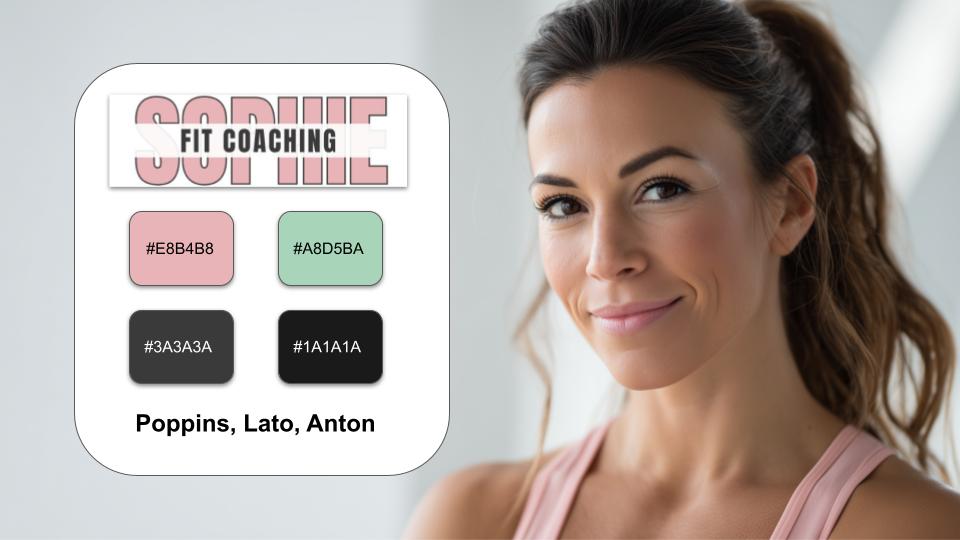
Éléments essentiels d’une charte graphique auto-entrepreneur :
- 1 couleur dominante (identité de marque)
- 1 couleur secondaire (contraste, boutons d’action)
- 1 couleur neutre (fond, textes)
- 1 police titres (impactante, lisible)
- 1 police textes (sobre, facile à lire)
Personnaliser l’Entête avec Logo et Menu
L’entête de votre site, c’est la première chose que vos visiteurs voient. Commencez par uploader votre logo. Allez dans Apparence > Personnaliser > En-tête > Logo du site.
Utilisez un logo au format PNG transparent, dimensions recommandées autour de 200×80 pixels, et surtout optimisé en poids moins de 150ko. Ajustez la taille du logo dans les réglages pour qu’il soit bien proportionné.
Positionnez ensuite votre menu. Centré, à droite, à gauche selon vos préférences. Stylisez le menu avec vos couleurs. Ajoutez un bouton d’appel à l’action dans l’entête, par exemple « Réserver » ou « Me contacter », avec votre couleur secondaire.
Créer un Pied de Page Professionnel et une Page Maintenance
Le pied de page complète votre design. Ajoutez votre logo en version réduite, créez des colonnes avec des widgets.
Insérez des liens vers vos mentions légales, vos réseaux sociaux avec des icônes cliquables, et un texte copyright personnalisé avec l’année en cours.
Pour travailler sereinement sans que les visiteurs voient un site en construction, installez un plugin de maintenance. Cherchez « Coming Soon Page & Maintenance Mode » dans Extensions > Ajouter. Installez et activez le mode maintenance. Personnalisez la page avec votre logo et un message simple.
Dans cette vidéo, j’utilise la fonction directement proposé par Spectra, le constructeur de page. Je n’ai pas eu besoin d’ajouter une autre extension car Spectra propose de nombreuses fonctionnalités indispensables, même dans sa version gratuite.
💡 Astuce : Utilisez des outils IA comme Adobe Express (gratuit) pour créer votre logo en quelques minutes, ou Canva. Pour optimiser le poids de vos images, utilisez Affinity (le logiciel gratuit de Canva) avant de les uploader sur WordPress. Un site rapide, c’est un meilleur référencement et une meilleure expérience utilisateur.
Créer sa Page d’Accueil Professionnelle avec un Page Builder
Votre page d’accueil, c’est votre vitrine digitale. Elle doit convaincre vos visiteurs en quelques secondes. Pour créer une page d’accueil qui convertit sans coder, vous avez besoin d’un Page Builder.
Un Page Builder, c’est un constructeur de pages en glisser-déposer. Vous créez votre mise en page visuellement. Fini le code.
Installer et Configurer un Page Builder
Il existe plusieurs Page Builders sur WordPress. Pour ce tutoriel, je vous recommande Spectra. Il est 100% gratuit, léger, et s’intègre parfaitement avec l’éditeur WordPress natif.
Allez dans Extensions > Ajouter. Recherchez « Spectra ». Cliquez sur Installer puis Activer. La configuration de base est automatique.
Spectra ne génère pas de code propriétaire. Si vous changez de thème plus tard, votre contenu reste intact.
>>> Consultez notre guide complet sur les constructeurs de page – En savoir plus sur les Page Builder
Structure Idéale d’une Page d’Accueil Auto-Entrepreneur
Une page d’accueil efficace suit une structure éprouvée. Voici les 5 sections indispensables :
- Section Hero : Titre accrocheur, sous-titre explicatif, bouton d’action et visuel impactant
- Services : Présentation de vos offres principales avec icônes ou images
- À propos : Votre photo, votre histoire et ce qui vous rend unique
- Témoignages : Preuve sociale avec avis clients (si vous débutez, cette section peut attendre)
- CTA final : Formulaire de contact ou bouton de réservation bien visible
Cette structure guide naturellement le visiteur de la découverte à l’action.
Designer sa Page d’Accueil avec Spectra
Créez une nouvelle page « Accueil ». Cliquez sur « Modifier avec l’éditeur » puis activez Spectra. Ajoutez vos sections une par une en utilisant les blocs Spectra : Container, Heading, Paragraph, Button, Image et Columns.
Pour les visuels, vous pouvez utiliser des outils IA comme Midjourney pour générer des images professionnelles, ou des banques d’images gratuites comme Unsplash. Pour vos textes, Claude ou ChatGPT peuvent vous aider.
Personnalisez chaque section avec les couleurs de votre charte graphique. Vérifiez l’aperçu sur mobile en cliquant sur l’icône responsive. Ajustez les espacements pour que tout soit lisible sur petit écran.
Une fois votre page terminée, allez dans Réglages > Lecture et définissez cette page comme page d’accueil. Enregistrez.
Pour voir en détail toutes les manipulations de création de la page d’accueil avec Spectra, je vous invite à regarder la démonstration complète dans la vidéo à partir de 1:05:00. Vous y verrez l’ajout de chaque section, la personnalisation des couleurs et l’optimisation responsive. Vous trouverez tous mes tutoriels WordPress sur ma chaîne YouTube COM 64 – Tutoriels WordPress pour progresser à votre rythme.
💡 Astuce : Pour créer des visuels professionnels sans budget, utilisez des IA génératives comme Midjourney (payant environ 10 dollars par mois) ou Leonardo.ai (gratuit avec limitations). Pour les textes de votre site, Claude ou ChatGPT peuvent vous aider à rédiger des accroches convaincantes. Passez 1 heure à préparer vos contenus textes et visuels AVANT de commencer le design. Vous gagnerez un temps fou.

Intégrer les Fonctionnalités Essentielles (Contact, Réservation, CRM, Blog)
Votre site a maintenant une belle apparence. Transformons-le en véritable outil business. Un site vitrine sans moyen de contact ou de réservation, c’est comme un magasin sans caisse.
Les fonctionnalités que nous allons intégrer automatisent votre capture de leads, facilitent les prises de rendez-vous et vous permettent de fidéliser vos clients.
Créer un Formulaire de Contact avec Fluent Forms
Un formulaire de contact, c’est votre premier point de connexion avec vos prospects. Il doit être simple et efficace. Pour cela, nous utilisons Fluent Forms, un plugin gratuit et puissant.
Allez dans Extensions > Ajouter. Recherchez « Fluent Forms ». Installez et activez la version gratuite. Une fois activé, allez dans Fluent Forms > Ajouter un formulaire. Créez votre formulaire en intégrant les informations que vous souhaitez recueillir de vos visiteurs.
Personnalisez les champs selon vos besoins. Nom, email, téléphone et message sont les basiques. Configurez les notifications email dans les réglages pour recevoir un email à chaque soumission. Intégrez ensuite le formulaire dans votre page Contact.
Installer un Système de Réservation avec Fluent Booking
Pour un coach, consultant ou praticien, permettre aux clients de réserver en ligne est indispensable. Fluent Booking est l’alternative gratuite et performante à Calendly.
Les avantages sont nombreux. Fluent Booking s’intègre nativement dans WordPress, donc pas de redirection. Il est 100% gratuit et entièrement personnalisable. Vous pouvez synchroniser votre Google Agenda.
Installation simple. Extensions > Ajouter > Recherchez « Fluent Booking » > Installer > Activer. Créez ensuite votre calendrier de disponibilités en définissant vos jours et heures de travail. Ajoutez vos types de rendez-vous. Personnalisez les champs de réservation et intégrez le widget sur votre page Services.
Fluent Booking vs Calendly : Le Comparatif
Gérer ses Clients avec Fluent CRM
Un CRM (Customer Relationship Management), c’est votre outil de gestion clients. Pour un auto-entrepreneur, Fluent CRM est parfait. Il centralise vos contacts, segmente vos clients. Il permet également de créer et d’envoyer des newsletters, ainsi qu’automatiser des actions dans votre Site Web. Le tout gratuitement.
Installez Fluent CRM comme les autres plugins. Extensions > Ajouter > « Fluent CRM » > Installer > Activer. Connectez vos formulaires Fluent Forms au CRM pour automatiser l’ajout de contacts. Créez des listes de diffusion pour segmenter prospects et clients.
Créer un Blog pour travailler votre référencement
Pour le blog, c’est votre arme SEO. Allez dans Articles > Ajouter un article. Rédigez du contenu optimisé pour le référencement naturel. Ajoutez une catégorie, définissez une image mise en avant et publiez. Personnalisez l’affichage de votre blog dans Apparence > Personnaliser > Blog.
💡 Astuce : Pour maximiser les conversions de votre formulaire de contact et de votre système de réservation, placez des boutons d’appel à l’action bien visibles sur chaque page. Testez différentes formulations (« Réserver ma séance gratuite », « Me contacter », « Prendre rendez-vous »). Un CTA bien placé peut multiplier vos demandes par trois.
💡 Bon à savoir : Vous vous sentez dépassé par certaines étapes techniques ou vous souhaitez aller encore plus loin dans la personnalisation ? Je propose des sessions d’accompagnement et de coaching WordPress en visioconférence pour vous aider, pas à pas, dans le développement de votre site d’auto-entrepreneur. Je réponds à toutes vos problématiques : configuration avancée, optimisation SEO, intégration de fonctionnalités spécifiques (paiement en ligne, espace membre, multilingue), stratégies marketing et création graphique personnalisée. Réserver une session de coaching

FAQ – Questions Fréquentes sur la Création d’un Site WordPress Auto-Entrepreneur
Combien de temps faut-il pour créer un site WordPress pour auto-entrepreneur ?
Avec ce tutoriel, un auto-entrepreneur débutant peut créer son site WordPress complet en quelques heures. Dans cette vidéo de 2h30, ce temps inclut l’achat de l’hébergement, l’installation de WordPress, la configuration de base, l’installation du thème, la création des pages, la personnalisation du design, la création de la page d’accueil, l’intégration des fonctionnalités et la mise en place du blog. Si vous préparez vos contenus (textes et images) en amont, le temps de création peut être court. En comparaison, une agence web met 2 à 4 semaines pour livrer un site similaire.
Combien coûte la création d’un site WordPress pour auto-entrepreneur ?
Avec la méthode DIY (Do It Yourself – Faîtes le Vous-Même) présentée dans ce tutoriel, le coût se limite à l’hébergement Hostinger (2,99€ à 7,99€ par mois selon l’offre, soit 36€ à 96€ par an) et le nom de domaine (souvent gratuit la première année chez Hostinger). Les outils utilisés sont gratuits : thème Astra, plugins Fluent Forms, Fluent Booking, Fluent CRM et Spectra, le constructeur de page. Budget total : moins de 50€ par an. En comparaison, une agence web peut facturer 2 000€ à 5 000€ pour un site vitrine. Des outils IA comme ChatGPT ou Claude, et Midjourney peuvent s’ajouter mais restent optionnels.
Quel est le meilleur hébergeur pour un site WordPress d’auto-entrepreneur ?
Je recommande Hostinger comme le meilleur rapport qualité-prix pour un auto-entrepreneur. Les raisons sont simples : prix abordable (à partir de 2,99€ par mois), installation WordPress en 1 clic accessible aux débutants, support francophone réactif (crucial quand vous démarrez), très bonnes performances pour un site vitrine (temps de chargement inférieur à 3 secondes) et panneau d’administration simple. Les alternatives sont O2switch (100% français, performances supérieures mais plus cher à environ 5€ par mois) et OVH (français mais interface complexe pour débutants). Profitez du lien d’affiliation de COM 64 hostinger.fr/com64 pour bénéficier d’offres promotionnelles.
>>> Découvrez notre guide complet sur les hébergeurs Web – En savoir plus sur les hébergements Web
Quelle alternative gratuite à Calendly pour WordPress ?
Fluent Booking est la meilleure alternative gratuite à Calendly pour auto-entrepreneurs WordPress. Ses avantages sont nombreux : 100% gratuit et sans limitation (avec une version payante plus complète), intégration native WordPress (pas de redirection vers un site externe), personnalisation complète (design, champs, disponibilités), synchronisation Google Agenda, conformité RGPD (vos données restent sur votre serveur) et pas d’affichage de marque tierce. Contrairement à Calendly gratuit qui est très limité (un seul type d’événement, pas de rappels), Fluent Booking offre toutes les fonctionnalités essentielles. C’est idéal pour les coachs, consultants et praticiens.
Est-ce qu’un auto-entrepreneur peut créer son site WordPress seul sans agence ?
Oui, absolument. WordPress a été conçu pour être accessible aux débutants sans compétences techniques. Avec les outils modernes (thèmes gratuits comme Astra, un constructeur de page comme Spectra), un auto-entrepreneur peut créer un site professionnel en autonomie. Ce tutoriel vidéo le prouve : Le site exemple de Sophie Fit Coaching a été créé en 2h30. Les avantages du DIY sont l’autonomie totale (vous gérez vos contenus quand vous voulez), les économies importantes (pas de frais d’agence 2 000 à 5 000€) et l’apprentissage valorisant. Si vous rencontrez un blocage, vous pouvez prendre des sessions de coaching ponctuel. En savoir plus sur les séances de Coaching WordPress individuelles
Comment optimiser les performances de son site WordPress auto-entrepreneur ?
Voici les actions essentielles pour optimiser les performances de votre site. Premièrement, activez une extension de cache (WP Rocket payant ou Lite Speed Cache gratuit). Deuxièmement, compressez et optimisez vos images avec Affinity et privilégiez le format WebP. Troisièmement, choisissez un hébergement performant (Hostinger). Quatrièmement, limitez le nombre de plugins en gardant uniquement l’essentiel. Cinquièmement, utilisez un thème léger comme Astra. Résultat : avec ces optimisations basiques, vous passez de 60 sur 100 à 90 sur 100 sur PageSpeed Insights. Dans la vidéo, nous sommes passés de 77 sans cache à 97 avec cache activé. Un bon score améliore votre référencement SEO et l’expérience utilisateur.
Pour finir, je dirais que…
Créer un site WordPress pour auto-entrepreneur est accessible à tous, même sans compétences techniques. Vous venez de voir qu’avec les bons outils (Hostinger, Astra, Fluent Forms, Fluent Booking, Fluent CRM et Spectra), vous pouvez mettre en ligne un site professionnel en 2h30. Le budget est minimal : moins de 50€ par an, contre 2 000€ à 5 000€ en agence.
Votre site dispose de toutes les fonctionnalités essentielles : formulaire de contact, système de réservation en ligne, CRM pour vos clients et blog pour votre référencement SEO. L’autonomie que vous gagnez est précieuse. Vous gérez et faites évoluer votre site quand vous voulez, sans dépendre de personne.
N’attendez plus pour créer votre présence en ligne et développer votre activité d’auto-entrepreneur. Suivez ce tutoriel étape par étape, prenez votre temps et vous serez fier du résultat. Votre site web est votre meilleur commercial 24h/24. Investissez ces 2h30 et récoltez les bénéfices pendant des années.
Abonnez-vous à ma newsletter pour recevoir mes meilleurs conseils WordPress et mes nouvelles ressources directement dans votre boîte mail.
N’oubliez pas de vous abonner à ma chaîne YouTube COM 64 – Tutoriels WordPress pour découvrir tous mes tutoriels WordPress en vidéo et rester à jour sur les nouveautés.
👉 Et vous ? Avez-vous déjà créé votre site WordPress ou êtes-vous en train de le faire ? Quelles difficultés avez-vous rencontrées ? Quelles fonctionnalités souhaitez-vous ajouter à votre site ? Partagez votre expérience, vos questions et vos succès dans l’espace COM’UNITY ! La communauté d’entrepreneurs est là pour s’entraider et progresser ensemble.