


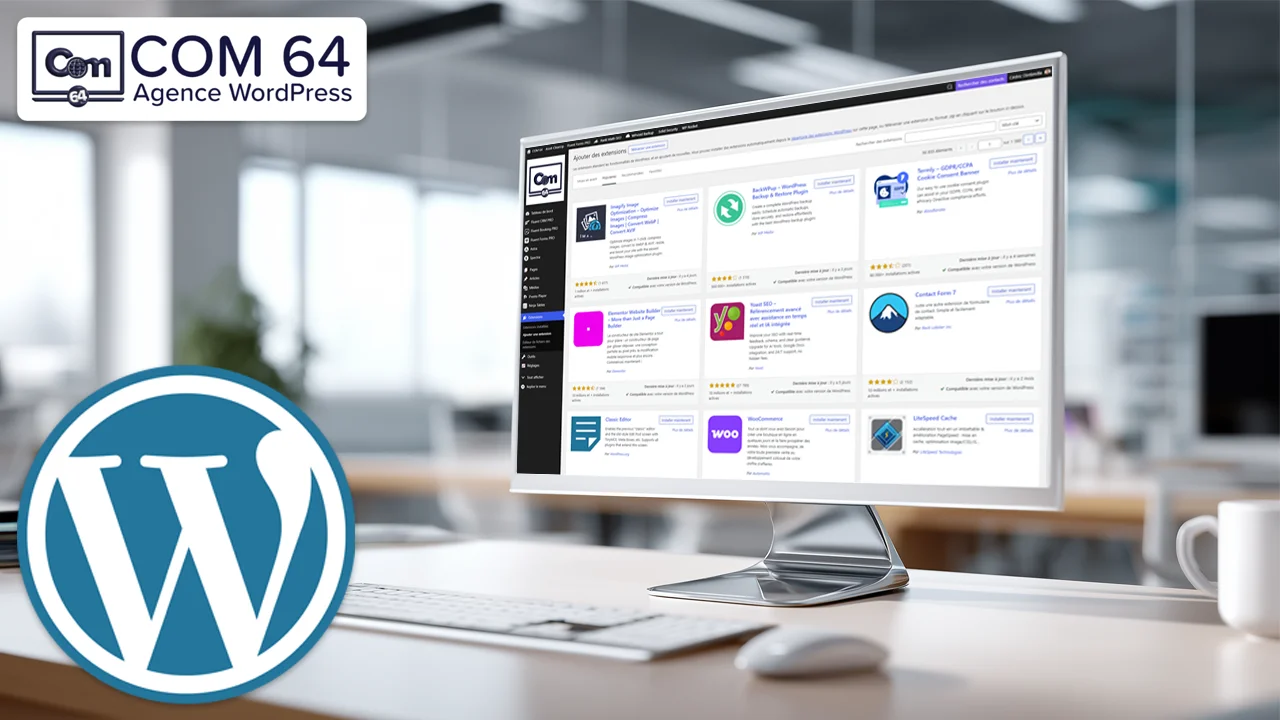
Votre site WordPress stagne par manque de fonctionnalités ? Vous aimeriez ajouter un formulaire de contact, sécuriser votre site ou créer une boutique en ligne, mais vous ne savez pas par où commencer ?
Extension WordPress : Ce que vous devez comprendre
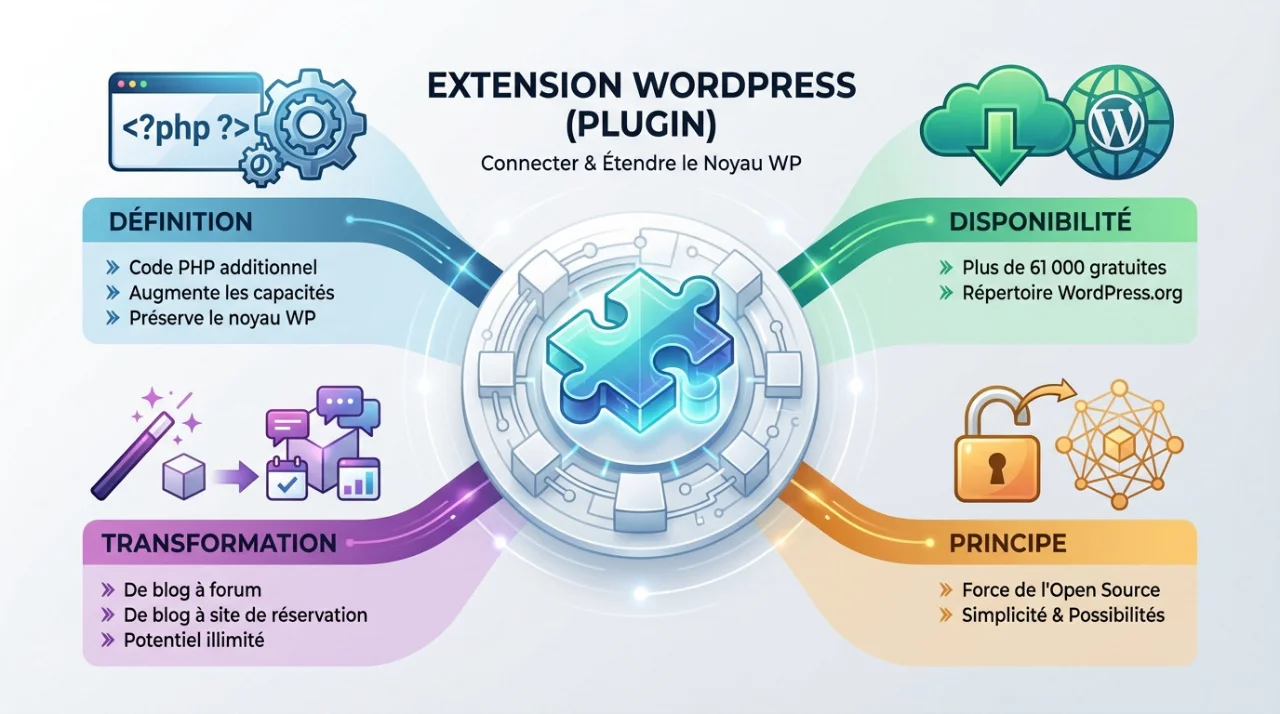
Une extension WordPress est un module PHP qui enrichit les fonctionnalités natives (par défaut) de WordPress sans modifier le code source. Ces outils transforment un simple blog en site professionnel avec formulaires, boutique e-commerce, sécurité renforcée et optimisation SEO. Le répertoire officiel de WordPress, accessible sur WordPress.org (en anglais) ou fr.wordpress.org ( en français) propose près de 60 000 extensions gratuites, permettant de personnaliser votre Site Web selon vos besoins ou ceux de votre entreprise.
Dans ce guide complet, vous découvrirez comment choisir, installer et configurer les bonnes extensions pour transformer votre site WordPress en plateforme professionnelle, sécurisée et performante. Suivez le guide !
Qu’est-ce qu’une Extension WordPress et à Quoi ça Sert ?
Définition Technique d’une Extension WordPress (Plugin)
Une extension WordPress est un morceau de code écrit en PHP qui vient s’ajouter au noyau de WordPress. Elle étend les capacités natives de la plateforme sans jamais modifier le code source original. Vous gardez ainsi la stabilité de votre installation et la possibilité de mettre à jour WordPress en toute sécurité.
Imaginez votre site WordPress comme un smartphone sorti d’usine. WordPress, c’est le système d’exploitation de base qui fonctionne parfaitement. Les extensions sont vos applications. Elles ajoutent des fonctionnalités spécifiques selon vos besoins réels.
Vous n’avez besoin d’aucune compétence en développement pour les utiliser. L’installation se fait en quelques clics depuis votre tableau de bord WordPress.
Les Transformations Possibles avec les Extensions WordPress
Le répertoire officiel WordPress.org propose près de 60 000 extensions gratuites permettant d’intégrer toutes sortes de fonctionnalités à votre Site Internet. Cette richesse vous offre des possibilités infinies pour transformer votre site selon vos objectifs professionnels.
Voici les transformations les plus courantes :
- Blog → Site e-commerce avec WooCommerce (gestion produits, paiements, livraisons)
- Site basique → Plateforme sécurisée avec Solid Security (protection contre les pirates)
- Pages statiques → Designs professionnels avec Elementor ou Spectra (créations visuelles)
- Visibilité faible → Référencement optimisé avec RankMath ou Yoast SEO (amélioration positions Google)
- Site isolé → Capture de prospects avec Fluent Forms ou WPForms (formulaires de contact)
Vous adaptez WordPress à votre activité réelle. La force de l’open source rend tout possible sans limite technique.
Extension WordPress vs Fonctionnalité par défaut de WordPress
WordPress propose déjà des fonctionnalités de base à l’installation. Vous pouvez rédiger des articles et des pages, gérer vos médias et modérer les commentaires. C’est volontairement minimaliste pour rester léger et rapide.
Pour tout le reste, vous avez besoin d’extensions. Les formulaires de contact avancés nécessitent Fluent Forms. L’optimisation SEO demande RankMath ou Yoast SEO. La création d’une boutique en ligne requiert WooCommerce. La sécurité renforcée passe par Solid Security.
Avant d’installer une nouvelle extension, vérifiez toujours deux choses. La fonctionnalité n’existe-t-elle pas déjà dans WordPress ? Votre thème ne l’intègre-t-il pas nativement ? Cette vérification simple évite la surcharge inutile de votre site.
💡 Bon à savoir : Sur les 60 000 extensions disponibles dans la bibliothèque de WordPress, vous n’aurez besoin que de 10 à 20 extensions maximum pour couvrir 95% de vos besoins professionnels. La qualité prime toujours sur la quantité. C’est une règle de base que vous devez mémoriser afin de conserver votre Site Web rapide et performant.

Comment Choisir les Bonnes Extensions WordPress ?
Les 6 critères de Sélection Incontournables
Ne téléchargez jamais une extension à l’aveugle. Vous devez vérifier six indicateurs essentiels avant toute installation pour garantir la fiabilité et la sécurité de votre choix.
Voici la checklist complète à valider systématiquement :
- Mise à jour récente : L’extension doit avoir été mise à jour dans les 3 derniers mois maximum
- Installations actives : Visez au minimum 10 000 installations actives comme gage de fiabilité
- Note utilisateurs : Exigez une note supérieure à 4 étoiles sur 5
- Compatibilité WordPress : Vérifiez que l’extension est compatible avec votre version de WordPress
- Avis récents positifs : Lisez les derniers commentaires pour repérer d’éventuels problèmes techniques
- Support technique actif : Consultez les forums pour voir si le développeur répond aux questions
Une extension abandonnée par son créateur devient une porte ouverte aux pirates. Les failles de sécurité non corrigées sont systématiquement exploitées. De nombreuses entreprises perdent l’usage de leur site internet par manque de suivi, par manque de maintenance et de mises à jour. L’issue finale est la refonte totale du site web, qui s’accompagne généralement d’une nouvelle facturation.
WordPress.org vs WordPress.com : Impact sur les Extensions
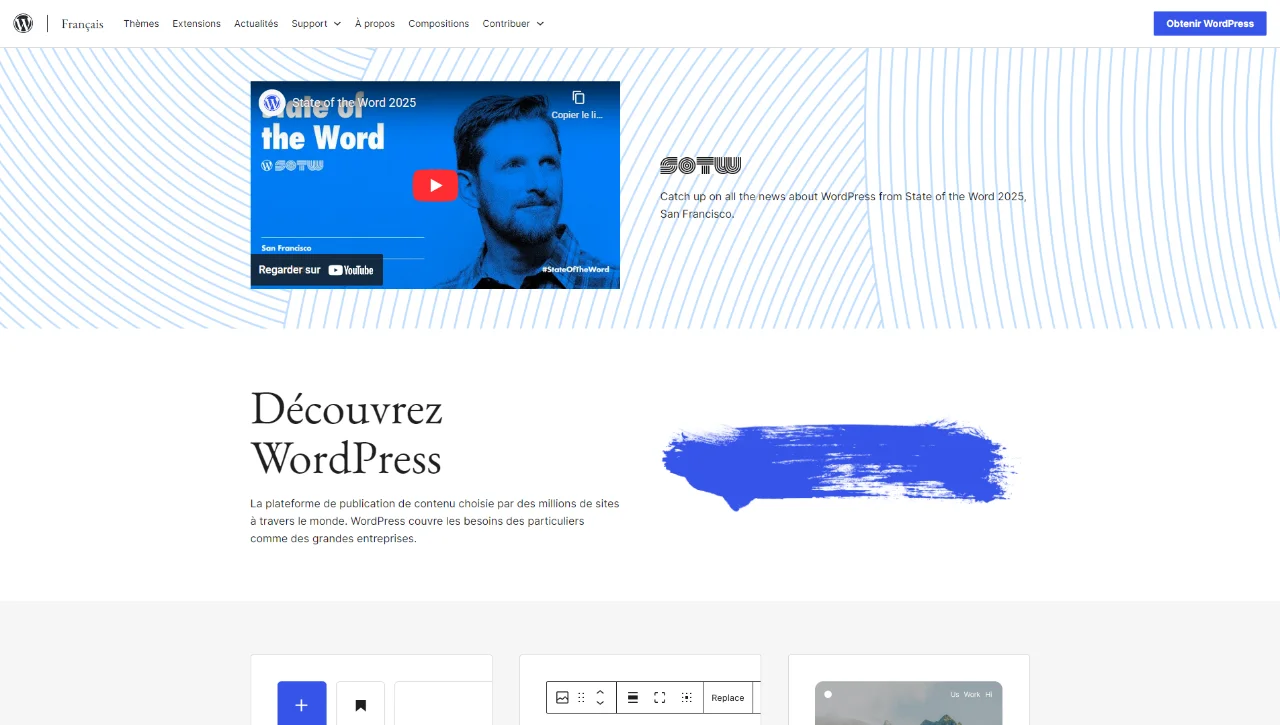
La distinction entre ces deux versions est fondamentale pour votre liberté technique. Sur WordPress.org, la version auto-hébergée (gratuite), vous avez le contrôle total. Vous pouvez installer n’importe quelle extension gratuite ou payante via le tableau de bord ou par transfert FTP.
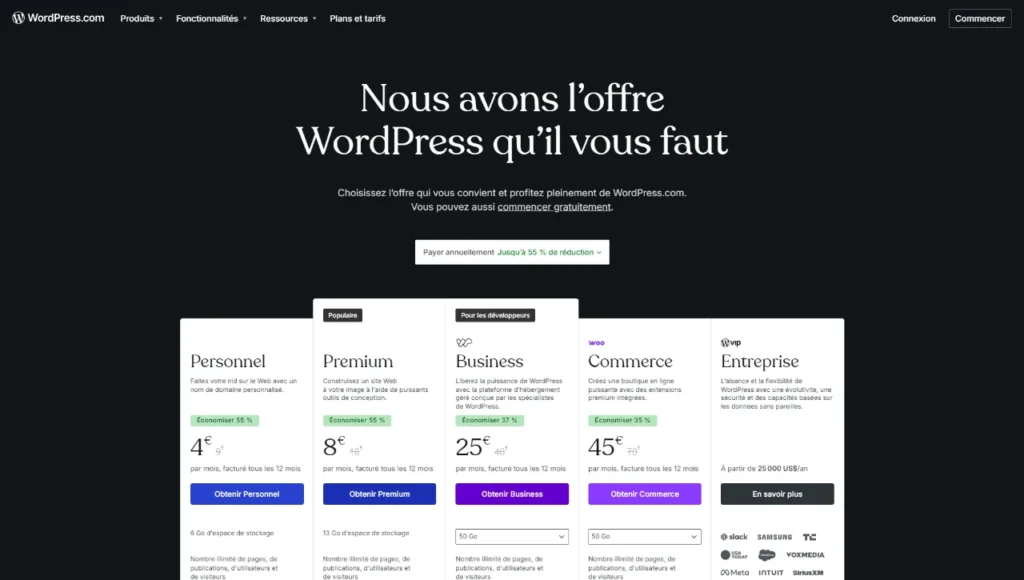
WordPress.com est une solution clé en main où l’hébergement est géré par la plateforme. L’installation d’extensions tierces y est bloquée sur les plans gratuits. Vous devez passer à un abonnement payant pour débloquer cette fonctionnalité.
Pour profiter pleinement de cette liberté, nous recommandons de choisir un hébergeur optimisé pour WordPress comme Hostinger. Il propose une installation WordPress en 1 clic, un environnement technique performant et un support francophone réactif. L’investissement est minime, à partir de 2,99€ par mois, comparé aux limitations des offres WordPress.com.

Gratuit vs Premium : Quand Investir dans une Licence Payante ?
Le modèle Freemium domine l’écosystème WordPress. Les versions gratuites disponibles sur le répertoire officiel suffisent souvent pour lancer un projet et valider vos besoins. Elles offrent les fonctionnalités essentielles sans garantie de support technique personnalisé.
Passer à une version Premium devient nécessaire dans trois situations précises. Vous avez besoin d’un support client dédié réactif en cas de blocage technique. Votre chiffre d’affaires dépend directement de la fonctionnalité concernée, notamment pour l’e-commerce ou les réservations. Vous devez accéder à des fonctionnalités avancées absentes de la version de base.
Les licences Premium coûtent généralement entre 50 et 300€ par an selon l’outil. Dans certains cas, vous pouvez également acheter une licence à vie pour rentabiliser votre investissement, si l’extension répond parfaitement à vos besoins. Tous les développeurs ne proposent pas de licence à vie.
💡 Astuce : Avant d’acheter une version Premium, testez toujours la version gratuite pendant 2 à 3 semaines pour valider que l’outil répond réellement à votre besoin. Beaucoup d’extensions gratuites suffisent amplement pour démarrer.
Comment Installer et Configurer une Extension WordPress ?
Installation depuis le Tableau de Bord (Méthode Recommandée)
La méthode la plus simple pour installer une extension WordPress se fait directement depuis votre tableau de bord. Le processus se déroule en cinq étapes rapides.
Voici la procédure complète :
- Connectez-vous à votre tableau de bord WordPress (votresite.com/wp-admin)
- Accédez au menu « Extensions » puis cliquez sur « Ajouter une Extension«
- Recherchez l’extension souhaitée dans la barre de recherche
- Cliquez sur « Installer maintenant » sur l’extension choisie
- Cliquez sur « Activer » une fois l’installation terminée
Cette méthode fonctionne uniquement pour les extensions du répertoire officiel disponible sur WordPress.org.
Upload Manuel d’un fichier ZIP (Extensions Premium)
Vous utiliserez cette méthode pour installer des extensions Premium achetées sur des sites tiers. Ces extensions ne sont pas disponibles sur le répertoire officiel de WordPress.org. Les développeurs vous fournissent un fichier ZIP à téléverser manuellement.
La procédure reste simple. Téléchargez d’abord le fichier ZIP depuis le site officiel du développeur. Dans WordPress, allez dans « Extensions« , puis « Ajouter« , puis « Téléverser une extension« . Choisissez le fichier ZIP que vous venez de télécharger. Cliquez sur « Installer maintenant » et attendez la fin du processus. Activez ensuite l’extension.
Téléchargez toujours depuis des sources officielles pour éviter les plugins piratés.
Activation et Configuration Initiale
Après activation, la plupart des extensions ajoutent un nouveau menu dans votre tableau de bord. Vous le trouverez généralement dans la barre latérale gauche ou dans l’onglet « Réglages« . Votre première action consiste à parcourir les paramètres de configuration de base, et de régler l’extension en fonction de votre utilisation.
Beaucoup d’extensions proposent un assistant de configuration au premier lancement. Suivez-le systématiquement pour ne manquer aucun réglage important. Il vous guide pas à pas dans les options essentielles de l’outil.
Testez immédiatement la fonctionnalité ajoutée pour vérifier qu’elle fonctionne correctement. Visitez votre site en navigation privée pour voir le résultat côté visiteur.
💡 Astuce : Avant d’installer une nouvelle extension, créez systématiquement une sauvegarde complète de votre site avec WPvivid ou UpdraftPlus. En cas de conflit technique, vous pourrez restaurer votre site en un clic sans perdre de données.
Les Meilleures Extensions WordPress par catégorie
Fondations Obligatoires (Sécurité, Performance, Sauvegarde)
Trois catégories d’extensions doivent être installées en priorité absolue. Elles garantissent la sécurité, la rapidité et la pérennité de votre site WordPress.
Pour la sécurité, installez Solid Security en version gratuite. Il verrouille les portes de votre administration et bannit automatiquement les robots malveillants. Wordfence constitue une alternative populaire tout aussi efficace. Pour approfondir ce sujet vital, consultez notre guide Comment Sécuriser un Site WordPress.
Pour la performance, choisissez LiteSpeed Cache si votre hébergeur est compatible. Cette extension gratuite crée des copies statiques de vos pages pour un affichage instantané. WP Rocket reste la référence absolue pour sa simplicité, moyennant 59€ par an.
Pour les sauvegardes, WPvivid sauvegarde automatiquement votre base de données et vos fichiers vers le cloud comme Google Drive ou Dropbox. UpdraftPlus offre une alternative éprouvée tout aussi fiable. Programmez une sauvegarde hebdomadaire minimum dès le lancement de votre site.
Visibilité et Contenu (SEO, Design, Formulaires)
Votre site a besoin d’être visible sur Google et agréable visuellement pour convertir vos visiteurs en clients.
Pour le référencement SEO, RankMath propose gratuitement un schema markup avancé et un guide en temps réel. Il analyse votre contenu et suggère des améliorations concrètes pendant la rédaction. Yoast SEO reste le leader historique avec plus de 10 millions d’installations actives. Si la configuration de RankMath vous semble complexe, consultez ma chaîne YouTube COM 64 – Tutoriels WordPress où vous trouverez des tutoriels vidéo complets pour paramétrer votre SEO étape par étape.
Pour le design, Spectra enrichit l’éditeur natif Gutenberg avec des blocs professionnels tout en gardant un code léger. Elementor domine le marché avec plus de 10 millions d’installations actives grâce à son système de glisser-déposer intuitif. Vous créez des designs complexes sans toucher une ligne de code.
Pour les formulaires de contact, Contact Form 7 reste le standard WordPress avec une utilisation simple. WPForms propose une interface encore plus visuelle avec une version gratuite puis Premium pour des besoins avancés. Pour ma part à COM 64, étant une agence WordPress spécialisée sur la performance, je recommande Fluent Forms qui combine facilité d’utilisation, performance et personnalisation de l’interface visuelle.
E-commerce et Vente en Ligne (WooCommerce, SureCart, FluentCart)
Transformer votre site en boutique rentable nécessite des extensions spécialisées dans la gestion commerciale. Trois solutions dominent le marché français avec des approches différentes mais complémentaires.
WooCommerce totalise plus de 7 millions d’installations actives. C’est le roi incontesté pour les boutiques avec catalogues de produits physiques. Vous gérez les stocks, les paiements, les livraisons et les promotions avec une souplesse incroyable.
SureCart, et FluentCart, offrent des alternatives modernes et légères particulièrement adaptées aux services dématérialisés. Leurs interfaces simplifiées excellent pour vendre des formations, des documents, des abonnements ou des consultations en ligne.
WooCommerce convient aux artisans avec inventaire physique complexe. SureCart et FluentCart s’adressent aux coachs, formateurs et consultants vendant du contenu numérique. Pour vous faire accompagner dans votre projet, consultez notre guide Créer un Site e-Commerce avec WordPress et SureCart ou si vous préférez visionner notre formation vidéo sur Youtube, Créer une Boutique en ligne avec WordPress et WooCommerce. Artisans vendant actuellement sur Etsy ou Anka, vous pouvez créer votre propre boutique sans commission et garder 100% du contrôle sur votre marque.
kit de démarrage de COM 64
Voici le kit de démarrage de COM 64 avec 8 extensions WordPress essentielles :
- Sécurité : Solid Security (gratuit)
- Performance : LiteSpeed Cache (gratuit) ou WP Rocket (59€/an)
- Sauvegarde : WPvivid (gratuit)
- SEO : RankMath (gratuit)
- Design : Spectra (gratuit) ou Elementor (gratuit puis Premium)
- Formulaires : Fluent Forms (gratuit)
- E-commerce : WooCommerce (gratuit), ou en fonction du projet SureCart ou FluentCart
- Optimisation : Admin and Site Enhancements (gratuit, qui peut remplacer plusieurs Extensions WordPress)
💡 Astuce : Les extensions gratuites du kit de démarrage de COM 64 vous permettent de créer un site professionnel complet pour 0€ en extensions. Investissez d’abord dans un bon hébergement comme Hostinger à partir de 2,99€ par mois, puis ajoutez les versions Premium uniquement quand votre activité génère du chiffre d’affaires.

Erreurs à Éviter avec les Extensions WordPress
Surcharger son site avec Trop d’Extensions WordPress
Le mythe selon lequel plus de plugins égale un site lent est partiellement faux. Ce n’est pas le nombre qui impacte vraiment les performances, mais la qualité du code de chaque extension. Toutefois, chaque plugin ajoute des requêtes SQL et charge du CSS et du JavaScript sur vos pages.
Votre règle d’or doit viser un temps de chargement inférieur à 3 secondes et moins de 50 requêtes SQL par page. Ces indicateurs techniques comptent plus qu’un nombre fixe d’extensions installées.
Installez uniquement ce dont vous avez besoin maintenant, pas ce qui pourrait servir plus tard. Privilégiez une extension multifonctions comme Admin and Site Enhancements plutôt que cinq extensions pour des tâches similaires.
💡 Bon à savoir : Vous vous sentez dépassé par la gestion technique de vos extensions WordPress ? Mes sessions d’accompagnement et de coaching WordPress incluent un audit complet de votre configuration actuelle, l’identification des extensions problématiques et des recommandations personnalisées pour optimiser les performances de votre site. Échangez en visioconférence via Google Meet avec un expert WordPress qui répond à toutes vos problématiques.

Télécharger des Extensions WordPress Piratées ou Abandonnées
Ne téléchargez jamais d’extensions WordPress piratées, qui sont des versions Premium piratées disponibles gratuitement sur des sites douteux. Ces fichiers contiennent systématiquement des backdoors (des portes dérobées) permettant aux pirates d’accéder à votre site. Ils volent vos données clients, injectent des malwares (virus) et utilisent votre serveur pour des activités illégales.
Vous vous exposez également à des risques juridiques en violant les licences GPL. Les développeurs peuvent engager des poursuites contre l’utilisation de versions piratées.
Les extensions abandonnées représentent un danger équivalent. Si une extension WordPress n’a pas été mise à jour depuis plus de 12 mois, cherchez une alternative active. Les failles de sécurité découvertes ne seront jamais corrigées.
Téléchargez toujours depuis la bibliothèque officielle de WordPress.org pour les versions gratuites ou depuis le site officiel du développeur pour les versions Premium.
Négliger les Mises à Jour et les Sauvegardes
Deux erreurs mortelles, qui sont souvent liées et peuvent détruire votre site en quelques secondes. Ignorer les mises à jour d’extensions laisse des portes ouvertes aux pirates qui exploitent les failles connues. Installer ou mettre à jour sans sauvegarde préalable vous empêche de revenir en arrière si quelque chose se casse.
Votre procédure obligatoire avant toute opération technique doit suivre cette checklist :
- Créez une sauvegarde complète avec WPvivid ou UpdraftPlus (base de données et fichiers)
- Vérifiez que l’extension respecte les 6 critères de sélection (mises à jour, avis, installations, compatibilité)
- Confirmez que la source de téléchargement est officielle (WordPress.org ou site développeur)
- Lisez les notes de version pour repérer les changements majeurs annoncés
- Testez en environnement staging si votre site est critique (facultatif pour petits sites)
- Activez puis vérifiez immédiatement que tout fonctionne normalement sur votre site
Programmez des sauvegardes automatiques hebdomadaires minimum pour ne jamais être pris au dépourvu. Les mises à jour mineures comme passer de la version 2.1 à 2.2 sont généralement sûres. Les mises à jour majeures comme passer de 2.0 à 3.0 nécessitent plus de prudence et de tests.
💡 Bon à savoir : Pour désinstaller proprement une extension, ne vous contentez pas de la désactiver. Allez dans « Extensions« , puis « Extensions installées« , désactivez puis cliquez sur « Supprimer« . Certaines extensions laissent des données en base même après suppression. Si vous avez besoin d’un nettoyage complet, utilisez Advanced Database Cleaner en version gratuite.
FAQ – Questions Fréquentes sur les Extensions WordPress
Quelle est la différence entre une extension et un plugin WordPress ?
Il n’y a aucune différence. Extension et plugin sont deux termes interchangeables qui désignent la même chose, un module PHP ajoutant des fonctionnalités à WordPress. En France, on utilise davantage le terme extension qui est la traduction officielle, tandis que les anglophones et certains développeurs francophones emploient plugin. Les deux termes sont corrects et reconnus dans la communauté WordPress.
Combien d’extensions WordPress peut-on installer sur son site ?
Il n’existe pas de limite technique au nombre d’extensions installables. Toutefois, ce n’est pas la quantité mais la qualité du code qui impacte les performances. Un site professionnel performant fonctionne généralement avec 10 à 20 extensions bien choisies. Privilégiez cette règle simple : surveillez votre temps de chargement qui doit rester inférieur à 3 secondes et le nombre de requêtes SQL inférieur à 50 plutôt qu’un nombre fixe d’extensions.
Comment désinstaller proprement une extension WordPress ?
Pour désinstaller complètement une extension, allez dans Extensions puis Extensions installées. Désactivez d’abord l’extension, puis cliquez sur Supprimer sous l’extension désactivée. Certaines extensions laissent des données orphelines en base de données même après suppression. Pour un nettoyage complet, utilisez Advanced Database Cleaner en version gratuite qui supprime les tables et options inutilisées. Créez toujours une sauvegarde avant toute suppression d’extension critique.
Peut-on utiliser des extensions WordPress piratées ?
Non, jamais. Les extensions piratées (nulled), ces versions Premium piratées, contiennent systématiquement des backdoors permettant aux pirates d’accéder à votre site, voler vos données clients et injecter des malwares. Vous vous exposez également à des risques juridiques en violant la licence GPL. Si votre budget est limité, privilégiez toujours les versions gratuites officielles depuis WordPress.org plutôt que le piratage. Votre sécurité et celle de vos visiteurs n’ont pas de prix.
Faut-il mettre à jour ses extensions WordPress immédiatement ?
Pour les mises à jour de sécurité critiques, oui, installez-les rapidement après avoir créé une sauvegarde. Pour les autres mises à jour, attendez 24 à 48 heures que d’éventuels bugs soient corrigés. Procédure recommandée : sauvegarde complète avec WPvivid, lecture des notes de version, mise à jour, puis vérification immédiate que le site fonctionne normalement. Les mises à jour mineures sont généralement sûres. Les mises à jour majeures nécessitent plus de prudence.
Quelle extension WordPress choisir pour créer une boutique en ligne ?
Trois solutions dominent le marché. WooCommerce en version gratuite avec plus de 7 millions d’installations convient aux catalogues complets de produits physiques avec gestion des stocks, livraisons et paiements. SureCart et FluentCart en version gratuite s’adaptent parfaitement pour vendre services, formations, documents et abonnements avec une interface simplifiée. WooCommerce convient aux boutiques classiques avec inventaire, SureCart et FluentCart aux entrepreneurs vendant du contenu dématérialisé. Les trois s’installent en 1 clic depuis le répertoire officiel de WordPress.
Pour finir, je dirais que…
Les extensions WordPress transforment un site basique en plateforme professionnelle sans compétences techniques. Vous avez découvert les 6 critères de sélection obligatoires pour choisir une extension WordPress fiable. Les mises à jour récentes, le nombre d’installations actives, les avis positifs, la compatibilité et le support technique garantissent votre sécurité. Entre 10 et 15 extensions bien choisies suffisent pour 95% de vos besoins professionnels.
Le kit de démarrage de COM 64 vous offre une base solide gratuite. Solid Security protège votre site contre les pirates. LiteSpeed Cache améliore vos performances. RankMath optimise votre référencement naturel. WPvivid sauvegarde vos données automatiquement. Spectra enrichit votre design. Évitez absolument les extensions piratées, la surcharge inutile et l’absence de sauvegardes.
Vous avez maintenant toutes les clés pour transformer votre site WordPress en outil professionnel puissant. Commencez par le kit recommandé, testez les fonctionnalités, puis enrichissez progressivement selon l’évolution de votre projet.
Recevez mes recommandations exclusives d’extensions WordPress et mes conseils pratiques directement dans votre boîte mail en vous abonnant à la newsletter de COM 64.
Découvrez mes tutoriels vidéo pour installer et configurer pas à pas toutes les extensions recommandées sur ma chaîne YouTube COM 64 – Tutoriels WordPress.
👉 Et vous ? Quelles extensions WordPress avez-vous installées sur votre site ? Avez-vous rencontré des blocages techniques ou besoin de conseils pour choisir les bons outils ? Partagez votre expérience et posez vos questions dans l’espace COM’UNITY !