

Hébergement, WordPress, WooCommerce, produits, design, e-mails : quand on se lance, on ne sait pas par où commencer. Pour créer une boutique en ligne, on choisit d’abord sa solution et son budget. Je vous propose dix étapes dans l’ordre logique, appliquées à un projet fictif de bougies artisanales, de l’achat de l’hébergement jusqu’à la newsletter, avec la sauvegarde pour finir.
Si vous préférez confier la création de votre boutique en ligne à COM 64, c’est possible. Si vous voulez la faire vous-même, voici la méthode, dans l’ordre. Dans mes tutoriels, j’invente le projet, parce que je ne peux pas montrer celui d’un client.
La vidéo complète dure près de quatre heures. Pour chaque étape, vous trouverez le lien vers le moment où elle commence.

Avant de créer votre boutique en ligne : solution, budget et obligations
Trois questions se règlent avant de toucher à quoi que ce soit : le choix de l’outil, le budget et les obligations.
Quelle plateforme choisir : WooCommerce ou une solution clé en main ?
Deux voies existent. La première est un logiciel gratuit comme WooCommerce, une extension de WordPress. Vous choisissez votre hébergeur et vous personnalisez votre site, mais vous faites vous-même les mises à jour, la sécurité et les sauvegardes. La seconde est une plateforme clé en main comme Shopify. Elle se charge de la création et de la maintenance en échange d’un abonnement, avec des suppléments pour personnaliser, selon le Service Public.
Shopify affiche un tarif d’entrée intéressant, mais il augmente très vite, comme je le dis dans une autre vidéo. Avec WordPress.org, vous êtes propriétaire à 100 % de votre site. C’est pourquoi je vous montre WooCommerce.
👉 Voir l’extension WooCommerce sur WordPress.org
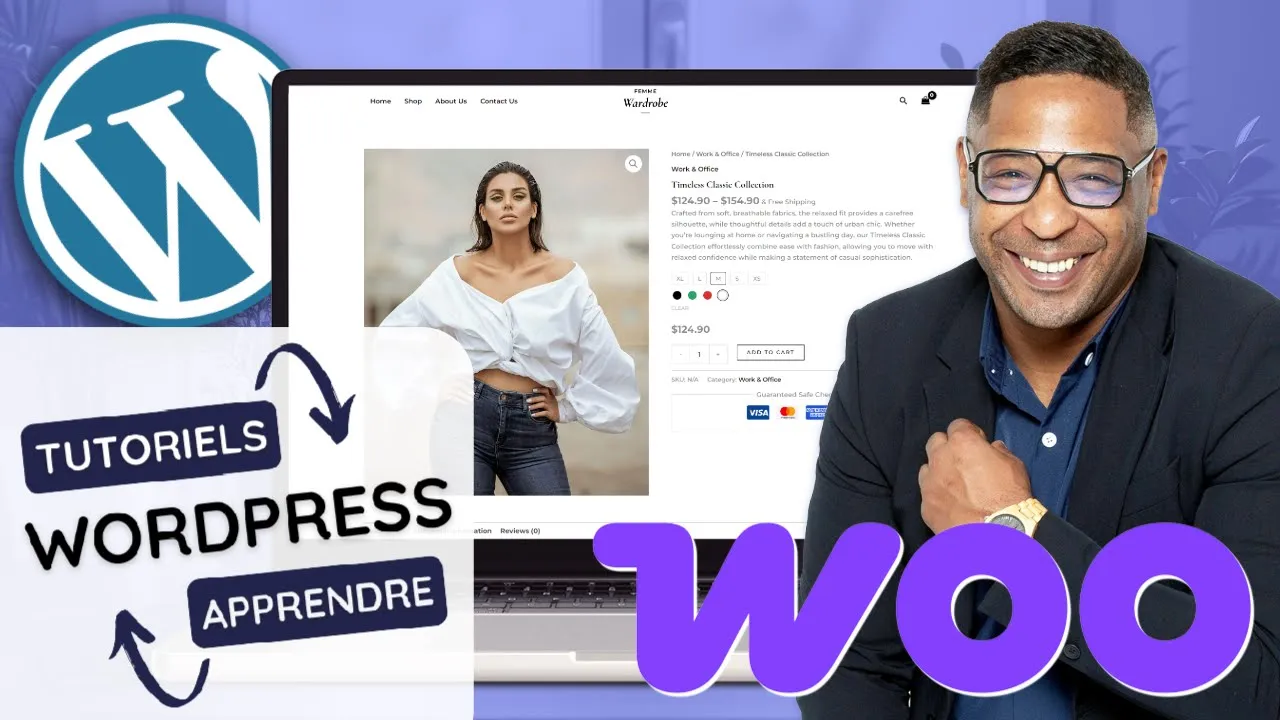
Combien coûte une boutique WooCommerce que vous créez vous-même ?
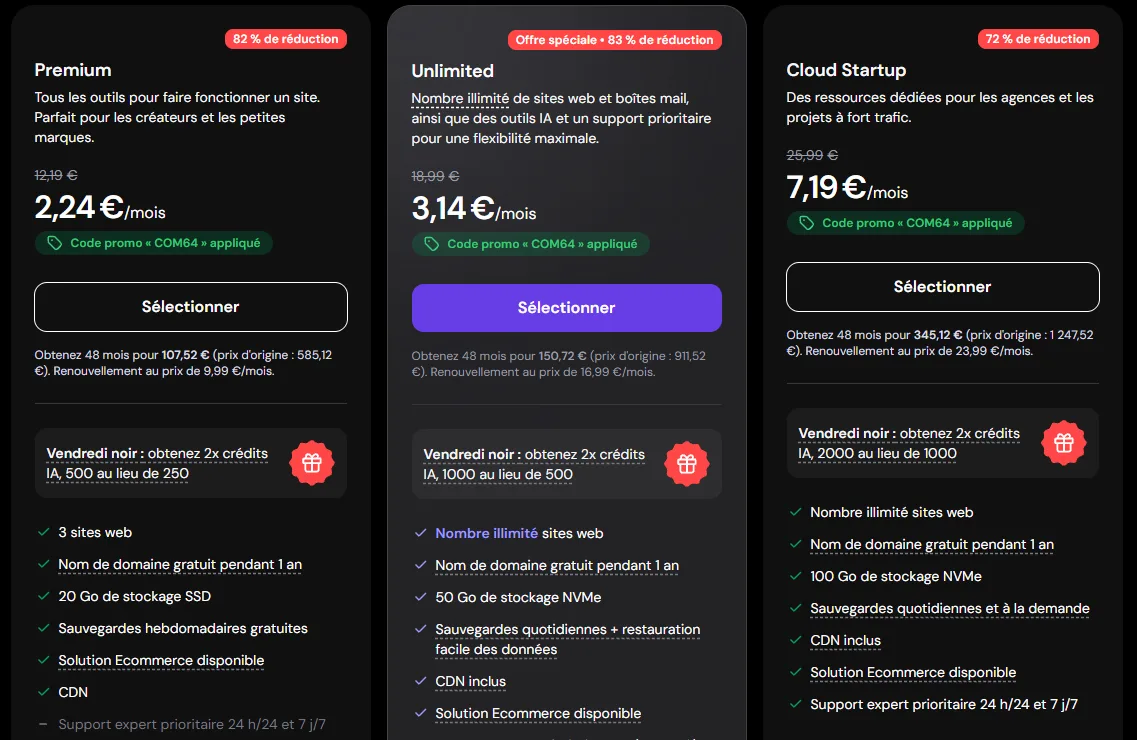
Le coût de WooCommerce lui-même est nul, puisque le logiciel est gratuit. Il reste à payer l’hébergement et le nom de domaine. Chez Hostinger, le forfait d’entrée Premium s’affiche à 2,24 € par mois pour un engagement de 48 mois, soit 107,52 €, puis 9,99 € par mois au renouvellement (tarif promotionnel lu le 23 octobre 2026, code COM64 appliqué).
Le nom de domaine en .fr coûte 10,99 € par an après la première année. Des extensions ou un modèle premium, qui demandent une licence, peuvent s’y ajouter.
Vous ouvrez aussi un compte PayPal professionnel et un compte Stripe, gratuits à ouvrir, qui prennent une petite commission à chaque vente. Chez Stripe, elle est de 1,5 % + 0,25 € pour les cartes standard de l’Espace économique européen. Chez PayPal, elle est de 2,90 % + 0,35 € pour les autres transactions commerciales (pages consultées le 23 octobre 2026).
Le Service Public suggère de commencer par tester avec un site vitrine avant de vendre en ligne. Pour une boutique confiée à un professionnel, je détaille dans mon guide sur le prix d’un Site Internet ce que coûte une boutique confiée à une agence.
💡 Bon à savoir ! Si vous préférez vous concentrer sur vos produits, je peux créer la boutique pour vous. La Boutique en ligne de COM 64 démarre à 1 940 € TTC, sur un modèle de démarrage que je personnalise à votre image. Pour un projet plus ambitieux, je crée aussi votre boutique entièrement sur-mesure, en suivant un cahier des charges défini ensemble. Cette boutique 100 % personnalisée se construit uniquement sur devis.
Quelles obligations légales pour une boutique en ligne ?
Vendre en ligne est une activité professionnelle. D’après le Service Public (page vérifiée le 1er janvier 2023), vous devez déclarer votre activité et réserver un nom de domaine. Vous devez aussi afficher des mentions obligatoires sur votre entreprise, vos clients et votre site. Le commerce en ligne est aussi soumis à des règles strictes sur le contrat, le paiement, la livraison, la rétractation et le retour.
Quand vous vendez à des particuliers, vous devez en plus avoir un médiateur de la consommation, comme je l’explique dans la vidéo.
Le guide de l’administration « Créer votre boutique en ligne : mode d’emploi » cite d’ailleurs le nom et les coordonnées du médiateur parmi les mentions obligatoires. Il a été écrit le 5 décembre 2025.
1. Acheter l’hébergement et réserver le nom de domaine
Pour une boutique, je prends chez Hostinger, dont je suis partenaire officiel, le forfait qui sauvegarde chaque jour. Dans ma vidéo, c’est le forfait Business, et la page de commande l’appelle aujourd’hui Unlimited. Il permet de mettre des sites en nombre illimité, comprend 50 Go de stockage, des boîtes e-mail gratuites la première année, le nom de domaine la première année et les sauvegardes quotidiennes, qui sont super importantes.
Je vous recommande un forfait de quatre ans, parce que vous payez une fois et vous n’avez plus rien à payer pendant quatre ans, hormis le nom de domaine et, après la première année, les boîtes e-mail.
Le tarif promotionnel lu le 23 octobre 2026 sur la page ouverte par mon lien, code COM64 appliqué, est de 150,72 € pour 48 mois, soit 3,14 € par mois, puis 16,99 € par mois au renouvellement. Le code COM64 vous donne 10 % de réduction.
Créez ensuite votre compte, puis réservez votre nom de domaine dans le hPanel, le tableau de bord de Hostinger, c’est la première tâche. Prenez le temps de le choisir. Pour une boutique, un nom court et en .fr est une bonne base.
2. Installer WordPress et créer vos adresses e-mail professionnelles
Dans le hPanel, ajoutez un site web et choisissez WordPress. Ne cliquez ni sur l’IA ni sur les thèmes prédéfinis, et créez un site vierge. Sélectionnez votre nom de domaine, puis la France comme pays de stockage des données, à cause du RGPD, le règlement européen sur la protection des données.
Pendant l’installation, préparez vos contenus, c’est-à-dire vos textes, vos logos et les photos de vos produits. Beaucoup d’élèves que j’accompagne ne le font pas, et face à une page blanche, la construction du site est beaucoup plus longue. Laissez aussi à Hostinger quelques minutes pour installer le SSL, ce cadenas gratuit qui sécurise votre adresse.
Créez enfin vos boîtes e-mail : une adresse contact pour le site, une adresse personnelle, et une adresse séparée pour la newsletter. Pourquoi ? Parce que les abonnés qui vous bloquent donnent de mauvais signaux à une adresse. Si l’une est bloquée, elle ne contamine pas les autres. Le webmail vous permet de les consulter sans autre logiciel. Passez-le en français, vérifiez le nom de l’expéditeur et ajoutez une signature.
Je détaille la création d’une adresse e-mail professionnelle, pas à pas dans un article, et aussi dans une autre vidéo.
3. Régler l’essentiel dans WordPress
Dès que vous arrivez sur WordPress, allez dans Réglages puis Général. Renseignez le titre, le slogan et l’icône du site, ce petit symbole carré qui s’affiche dans l’onglet du navigateur. Réglez aussi le fuseau horaire, utile pour afficher les dates et pour les automatisations.
Pour toutes les images que vous importez, optimisez leur poids et leur format. Exportez-les en WebP, en qualité élevée, et nommez le fichier avec le mot-clé que vous visez. Complétez le texte alternatif en décrivant précisément l’image, avec le mot-clé (bougie artisanale, par exemple) et, si vous voulez aller plus loin, votre ville.
Dans les permaliens, choisissez le titre de la publication. En bas de page, écrivez « categorie » et « etiquette » en minuscules, sans accent et au singulier, pour le blog. Sinon, WordPress les met en anglais. Vous pourrez le changer plus tard, mais ça peut impacter votre référencement, et ça prend deux secondes.
Faites enfin un peu de ménage dans les extensions installées par Hostinger. Je les garde toutes, sauf LiteSpeed Cache, que je désactive sans la supprimer le temps de construire le site, parce qu’elle peut créer des bugs.
4. Fiabiliser l’envoi des e-mails et sécuriser le site
Par défaut, WordPress envoie ses e-mails depuis une adresse du type wordpress@votre-domaine. Ce n’est pas pro et pas propre. FluentSMTP est une extension gratuite qui relie votre site à la boîte e-mail que vous avez créée. Vous y recopiez l’adresse, le serveur d’envoi de Hostinger, le port 465 avec le chiffrement SSL, puis l’identifiant et le mot de passe de la boîte.
Envoyez ensuite un e-mail de test pour vérifier. Je montre le réglage pas à pas dans mon tutoriel FluentSMTP.
👉 Voir l’extension FluentSMTP sur WordPress.org
Dans Réglages puis Lecture, demandez aux moteurs de recherche de ne pas indexer ce site le temps que vous le construisez. Certains moteurs peuvent l’indexer malgré tout, mais vous vous donnez une chance d’avoir un petit coup de boost au lancement. Pensez à décocher cette case quand le site est terminé, parce que certains de mes élèves l’oublient et se bloquent dans le référencement.
Si vous avez peur de l’oublier, installez Admin and Site Enhancements. Son utilitaire « search visibility » affiche un rappel en haut de l’écran, et elle permet de dupliquer facilement un contenu. Elle active aussi un mode maintenance : vous seul voyez le site, les visiteurs lisent un message « nous reviendrons bientôt ».
👉 Voir l’extension Admin and Site Enhancements sur WordPress.org
Ajoutez enfin une extension de sécurité avant de travailler. Celle que je recommande à mes élèves et à mes clients est gratuite. Dans la vidéo, elle s’appelle Solid Security, et WordPress.org la nomme aujourd’hui Kadence Security.
Activez le scan, la protection contre la force brute (elle bloque ceux qui essaient des mots de passe à répétition), l’obligation d’un mot de passe complexe et la double authentification par e-mail. Je montre l’installation dans ma vidéo pour sécuriser un site WordPress, et tous les réglages dans mon guide pour sécuriser un site WordPress, pas à pas.
J’insiste sur le mot de passe complexe. J’ai beaucoup d’élèves qui mettent « 12345 » après le nom du site, comme si un pirate n’allait pas l’essayer. Dans votre profil, renseignez aussi votre prénom, votre nom et le nom public de la boutique.
👉 Voir l’extension Solid Security sur WordPress.org
5. Installer le thème Astra et un modèle de démarrage
Commencez par supprimer la page en brouillon et l’article « Hello world », puis videz la corbeille. Dans Apparence puis Thèmes, installez Astra. C’est le thème que je recommande, très bien classé parmi les plus populaires, beaucoup plus facile à prendre en main que Hello Elementor, qui demande des compétences avec Elementor.
Pour voir votre site comme vos visiteurs, décochez « afficher la barre d’outils » dans votre profil. Je recommande toujours de travailler avec deux onglets, un où vous modifiez, un où vous regardez le résultat. Dans les options de l’écran du tableau de bord, décochez ce qui est inutile, et gardez le bloc FluentSMTP pour voir les e-mails envoyés.
👉 Voir le thème Astra sur WordPress.org
Installez ensuite l’extension de modèles de démarrage, créée par l’éditeur de Astra. Je prends la catégorie boutique, et je choisis un modèle gratuit, sans cliquer sur ceux marqués premium, qui demandent une licence. Cochez bien WooCommerce, et non SureCart. Vous ajoutez votre logo optimisé, puis vos polices et vos couleurs. Si vous n’avez pas de charte graphique, c’est un bon départ.
Le modèle installe le constructeur de page Spectra, un formulaire de contact, WooCommerce et une extension pour le référencement. D’habitude, je recommande de tout installer soi-même, petit à petit, mais pour aller à l’essentiel, je laisse faire. Une fois le modèle en place, désinstallez cette extension. Vous n’allez pas installer des modèles tous les jours, et une extension qui ne sert plus ralentit votre site.
👉 Voir l’extension des modèles de démarrage de Astra sur WordPress.org
6. Configurer votre boutique WooCommerce
WooCommerce est une sacrée usine à gaz, donc, pour créer un site WooCommerce, prenez le temps de le découvrir. Le menu rassemble les commandes, les clients, les codes promo et des rapports très détaillés (produit le plus vendu, revenus, variations). Une extension d’abandon de panier, CartFlows dans ma vidéo, relance par e-mail ceux qui n’ont pas finalisé leur commande.
J’installe WooCommerce à des entreprises qui ont une petite boutique physique, pour les aider à gérer leurs stocks.
Avant les réglages, créez un compte PayPal professionnel et un compte Stripe. Ils prennent une petite commission à chaque vente, et ce sont eux qui sécurisent la transaction.
Pays, devise et codes promo
Indiquez l’adresse de la boutique, puis choisissez de vendre dans certains pays seulement. Commencez par la France. Chaque pays demande de régler les frais d’expédition selon le poids des produits, et c’est très long. Activez la taxe seulement si vous la facturez, les auto-entrepreneurs ne la facturent pas.
Activez les codes promo, mais ne cochez pas leur calcul séquentiel. Sinon, votre client peut se retrouver à payer 15 centimes un produit à 15 €. Choisissez l’euro, placé à droite avec un espace.
Produits, avis et stocks
Je ne redirige pas le client vers le panier après un ajout. S’il veut acheter plusieurs produits, il ne va pas ressortir du panier à chaque fois. Réglez les unités en grammes et en centimètres.
Activez les avis, mais réservez-les aux acheteurs certifiés. Sinon, tout le monde peut écrire n’importe quoi, et des concurrents viennent mettre de mauvais avis. Ça se fait très souvent.
Activez aussi la gestion des stocks, avec les alertes de stock faible et de rupture envoyées à l’adresse de votre choix. Le seuil de stock faible dépend de vos ventes, 2 par défaut, 5 ou 10 si vous vendez davantage.
Livraison : zone, méthodes et classes d’expédition
Ajoutez une zone, la France, puis trois méthodes. La livraison offerte, que vous devez activer pour pouvoir l’offrir, par exemple dès 50 € d’achat. Le retrait en boutique, sans frais. Et le forfait d’expédition pour la livraison à domicile.
Créez ensuite vos classes d’expédition, c’est-à-dire vos catégories de poids : 100 g, 250 g, 500 g, 750 g, 1 kg. À chacune correspond un tarif, par exemple 3,50 € pour 250 g et 9,99 € pour 1 kg, à titre d’exemple. Je vous conseille de calculer par commande, avec les frais de la classe la plus coûteuse. Calculez bien vos coûts d’expédition, c’est vraiment important.
Paiements : Stripe et PayPal
PayPal est déjà préinstallé. Pour Stripe, ajoutez l’extension WooCommerce Stripe Payment Gateway (regardez le nombre d’installations actives), puis cliquez sur « terminer la configuration » pendant que vous êtes connecté à votre compte. PayPal fonctionne de la même façon.
Je n’utilise pas le paiement de WooCommerce à cause de ses frais. Si vous l’utilisez, n’utilisez pas Stripe. Glissez les moyens de paiement dans l’ordre souhaité. Vous pouvez aussi accepter les paiements hors ligne : à la livraison, par chèque ou par virement.
👉 Voir l’extension Stripe pour WooCommerce sur WordPress.org
Comptes, confidentialité et e-mails de la boutique
Laissez la commande possible en tant qu’invité, c’est recommandé. Ne laissez pas créer un compte avant la commande, parce qu’un client qui n’a rien acheté n’a pas besoin d’un compte.
Dans l’onglet E-mails, renseignez le nom de la boutique, l’e-mail d’expédition et un logo pour l’en-tête. Gardez un fond blanc et un texte noir, pour qu’on lise bien. Les e-mails gèrent mal la transparence d’un logo PNG, donc exportez-le en JPEG. Puis envoyez-vous un e-mail de test. Faites toujours des tests dans votre boutique.
7. Créer vos fiches produits
Dans Produits, ajoutez un produit avec son nom, sa description longue, sa description courte et son tarif, éventuellement promotionnel. Renseignez le stock, le poids et la classe d’expédition. Les produits liés recommandent un autre produit à votre client. Ajoutez une image principale, une galerie, une catégorie et une marque.
Votre forfait Hostinger intègre une IA qui génère la fiche. Vous décrivez brièvement votre produit, vous choisissez la longueur et le ton, et elle rédige la description longue. Pensez bien à relire ce que génèrent les IA. Passez vos sous-titres en H2 et gardez un seul H1, le titre du produit.
Optimisez toutes vos images. Quand vous ajoutez un produit, mettez aussi à jour vos autres fiches, parce qu’il peut avoir un lien avec un produit existant. Enfin, affichez dans la boutique les produits les plus récents en premier.
8. Personnaliser la boutique à votre image
Allez dans Apparence puis Personnaliser. Choisissez vos couleurs et vos polices, et regardez à chaque fois ce que ça donne. Une entreprise doit avoir sa charte graphique, avec ses couleurs et ses polices, et Adobe Color et Google Fonts vous aident à la construire. Pour les textes, prenez une police extrêmement lisible. Passer le poids de la police de 400 à 500 améliore la lisibilité, c’est de l’accessibilité.
👉 Visiter le site de Adobe Color
👉 Visiter le site de Google Fonts
Quelques pages arrivent en anglais. Passez par la modification rapide pour les renommer en français, en supprimant l’adresse pour qu’elle se retraduise. Créez aussi les pages qui manquent : mentions légales, politique de retour, conditions générales de vente.
Astra permet un en-tête transparent et deux logos, un blanc pour l’en-tête transparent, un noir pour un fond blanc. Pour la fiche produit, ajoutez un message de paiement sécurisé, le fil d’Ariane, qui aide à comprendre l’architecture du site, et le panier épinglé.
Pour la page d’accueil, ouvrez-la dans Spectra. À gauche, l’organisation. À droite, les réglages. Changez la photo, le titre, le sous-titre, et faites simple dans un premier temps. Me regarder, c’est bien, mais il faut le faire vous aussi.
9. Écrire vos articles de blog
Pour gagner en référencement, un blog aide. Dans Articles, l’outil de contenu de Hostinger génère un article : vous choisissez le ton, la longueur, un sujet autour d’un produit et le mot-clé. Relisez toujours l’article avant de le publier. Décochez l’image vedette externe, ce n’est pas top, et ajoutez la vôtre.
Convertissez-le en blocs pour pouvoir le modifier. Vérifiez le titre, souvent trop long, et gardez un seul H1.
Créez ensuite une page « Blog », et dans Réglages puis Lecture, définissez-la comme page des articles. Ajoutez-la au menu, avec environ cinq pages pour que le menu reste épuré, par exemple accueil, à propos, boutique, témoignages et contact.
10. Envoyer votre première newsletter
Votre forfait Hostinger comprend Hostinger Reach, son outil d’envoi de newsletters, gratuit pendant un an d’après la page de commande du 23 octobre 2026. Dans le hPanel, allez dans Marketing, puis reliez votre site avec l’extension correspondante. Ajoutez votre formulaire d’abonnement à la place de celui du modèle, et les abonnés se synchronisent automatiquement.
Pour une campagne, renseignez d’abord les informations de votre marque, avec le logo en JPEG, une description et vos mots-clés, afin d’aider l’IA. Donnez-lui ensuite votre consigne : l’offre, l’appel à l’action, un ton chaleureux. Relisez, car le début peut être un peu fade. Parlez-lui encore pour qu’elle améliore, ou passez en mode création. Envoyez-vous un e-mail de test.
👉 Voir l’extension Hostinger Reach sur WordPress.org
Pour terminer : sauvegarder, puis ouvrir votre boutique
Installez WPvivid, cliquez sur Sauvegarder, puis téléchargez le fichier sur votre ordinateur. C’est le même principe qu’un document que vous pensez à sauvegarder. Un site se sauvegarde régulièrement.
Chez les professionnels, on applique souvent trois points de sauvegarde : un dans le site, un dans le cloud et un à l’extérieur. J’en garde une sur mes disques durs, une dans mon cloud de sauvegarde et une dans le site. Plus votre site grossit, plus il y a de fichiers à enregistrer. Si vous préférez déléguer, la maintenance de votre boutique WordPress les comprend.
👉 Voir l’extension WPvivid sur WordPress.org
Avant d’ouvrir votre boutique : la liste des derniers gestes
- Décochez la case qui demande aux moteurs de ne pas indexer le site (vu à l’étape 4).
- Sortez le site du mode maintenance (vu à l’étape 4).
- Passez la boutique en ligne dans WooCommerce, une fois tous vos produits importés : elle reste bloquée tant que vous ne l’avez pas fait.
- Indiquez votre politique de remboursement et de retour, et créez vos pages légales (vu aux étapes 6 et 8).
- Envoyez-vous les e-mails de test (vu à l’étape 6) : faites toujours des tests dans votre boutique.
- Passez une vraie commande avant d’ouvrir. Stripe et PayPal ont chacun un mode test, mais je préfère une vraie mise en situation : je crée un code promo de 100 %, ou de 99 % pour garder une petite étape de paiement, et je suis la commande de bout en bout, comme un client.
Questions fréquentes sur la création d’une boutique en ligne
Peut-on créer une boutique en ligne gratuitement ?
Le logiciel est gratuit, la boutique ne l’est pas. WordPress et WooCommerce ne coûtent rien, mais l’hébergement et le nom de domaine se paient, comme je le détaille dans ce que coûte une boutique que vous créez vous-même. Les comptes PayPal et Stripe sont gratuits à ouvrir, avec une petite commission à chaque vente.
WordPress et WooCommerce : quelle est la différence ?
WordPress fait le site, WooCommerce ajoute la boutique. C’est une extension gratuite de WordPress, qui apporte les commandes, les clients, les codes promo, la gestion des stocks et le paiement par PayPal et Stripe. Elle ne fonctionne donc pas sans WordPress. Dans ce tutoriel, le modèle de démarrage de l’étape 5 l’installe pour vous.
Est-ce que WordPress est payant ?
Le logiciel WordPress.org est gratuit. C’est une solution open source, c’est-à-dire un logiciel libre d’utilisation, et vous ne payez que votre hébergement et votre nom de domaine. WordPress.com, lui, est un hébergeur, avec ses forfaits, à des tarifs que je trouve assez excessifs. Vous pouvez aussi payer des extensions ou des modèles premium, qui demandent une licence.
Pour l’open source, je le dis aussi dans une autre vidéo.
Quelle extension WordPress choisir pour créer une boutique en ligne ?
Je vous conseille WooCommerce, celle de ce tutoriel, ou FluentCart. Les deux s’installent dans votre WordPress, sur votre hébergement : les données de vos clients restent chez vous, et vous gardez la main sur le respect du RGPD.
J’ai longtemps montré SureCart, par exemple dans cette vidéo qui compare deux boutiques identiques. Depuis, j’ai pris en compte qu’une bonne partie de son fonctionnement repose sur son service en ligne : une partie des données passe par ses serveurs, et vous n’avez plus la même garantie de contrôle. C’est pour cela que je privilégie aujourd’hui FluentCart.
Conclusion
Pour finir, je dirais que créer une boutique en ligne est un projet, pas facile mais faisable. Avec une boutique et un blog, vous gagnez en visibilité, et chaque étape se règle une fois.
Si vous êtes entrepreneur et motivé, l’espace COMUNITY réunit des membres qui participent, posent des questions et répondent à celles des autres.
On y entre avec l’adhésion à vie, à 9,99 € TTC en paiement unique.